hanicaカードにスマホで
チャージできるhanicaアプリに
定期券が予約できる新機能が加わりました。
- ※阪急バス定期券に限ります。

- スマホで
ご自身のカードや
家族のカードへ
チャージできる - 8%の
プレミアが
ついてお得! - 残額履歴も
確認できる
hanicaカードにチャージして
うれしい毎日を!
専用アプリダウンロードはこちら


- 【対応機種等】
- Android:Android10以上を搭載。ただし、一部ご利用しづらい機種がございます。
- iPhone:iOS13以上を搭載。決済はできません。

hanicaのICカードとは?
阪急・阪神バスで使える
便利なICカード
-
Point 1
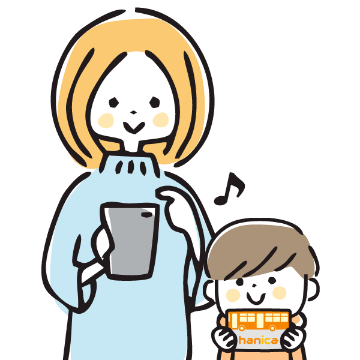
スマホでかんたん
ピタッと即チャージ!これからはスマホで
いつでもどこでも
チャージできる! -
Point 2
8%のプレミアが
ついてお得!チャージのたびに、
8%のプレミアが
加算されます。

hanicaカードの
アプリでできること
-
Point 1
いつでもどこでもチャージできる!
クレジットカードとアプリの連携で、
即時チャージが可能です。- ※スマホをバス内の運賃箱に
直接かざしての乗車はできません。
- ※スマホをバス内の運賃箱に
-
Point 2
家族のカードにもチャージ可能!
お子さまも現金いらず!
残額も確認できるから安心。
カードは5枚まで登録できます。 -
Point 3
残額履歴も確認できる!
カード残額、チャージ履歴、
利用履歴もアプリですぐに
確認できます。 -
Point 4
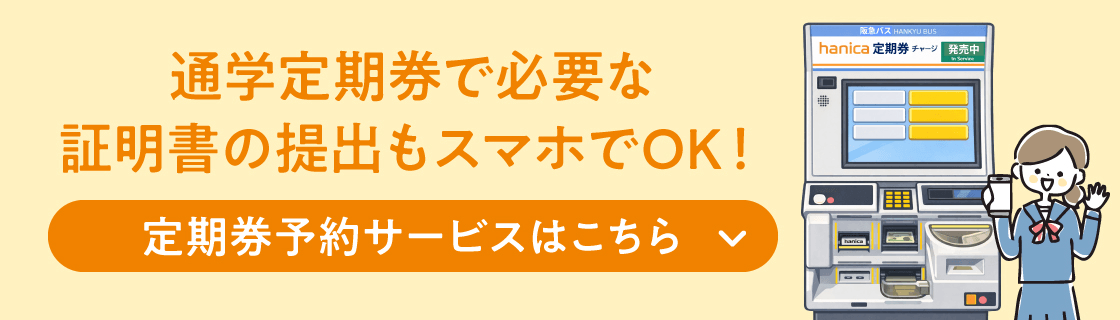
スマホで定期券の予約ができる!
スマホで申請して発行機で
スマートに発券。
もう窓口に並ぶ必要はありません。- ※阪急バス定期券に限ります。

hanicaカードにチャージして
うれしい毎日を!
専用アプリダウンロードはこちら
- 【対応機種等】
- Android:Android10以上を搭載。ただし、一部ご利用しづらい機種がございます。
- iPhone:iOS13以上を搭載。決済はできません。
アプリでのチャージ方法
事前に下記をご準備ください
-
hanica
カード -
クレジット
カード情報 -
hanica
アプリ

-
-
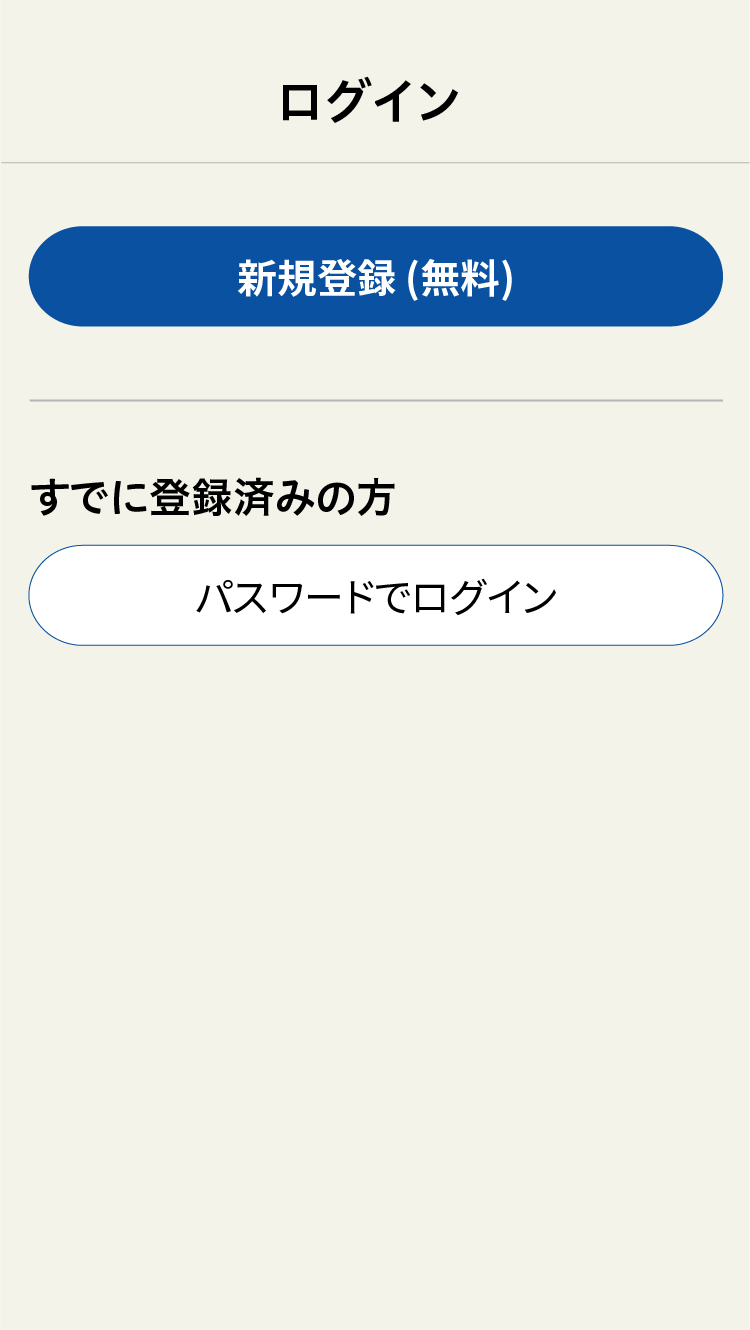
- 1.アプリ会員新規登録
- ログイン画面で「新規登録(無料)」ボタンを押します。
- ※ログイン状態はログインから90日間保持されます。期間を過ぎるとログイン画面に遷移します。
-
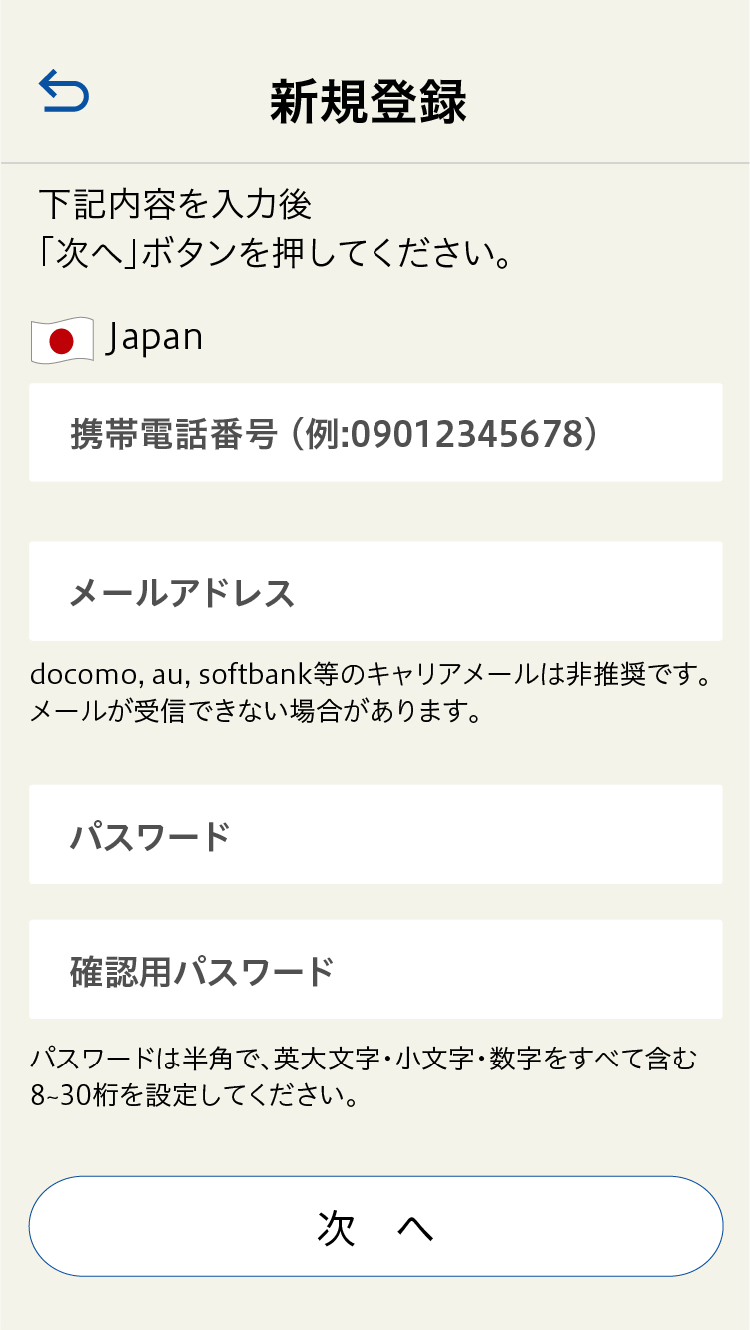
- 2.会員情報を登録
- 会員情報を入力し、「次へ」ボタンを押します。
- ※パスワードは8~30文字の半角英数記号で、大文字・小文字・数字をそれぞれ1文字以上含めてください。
- ※パスワード入力は●でマスクされます。右側の目のアイコンでマスク表示の有無を切り替えられます。
-
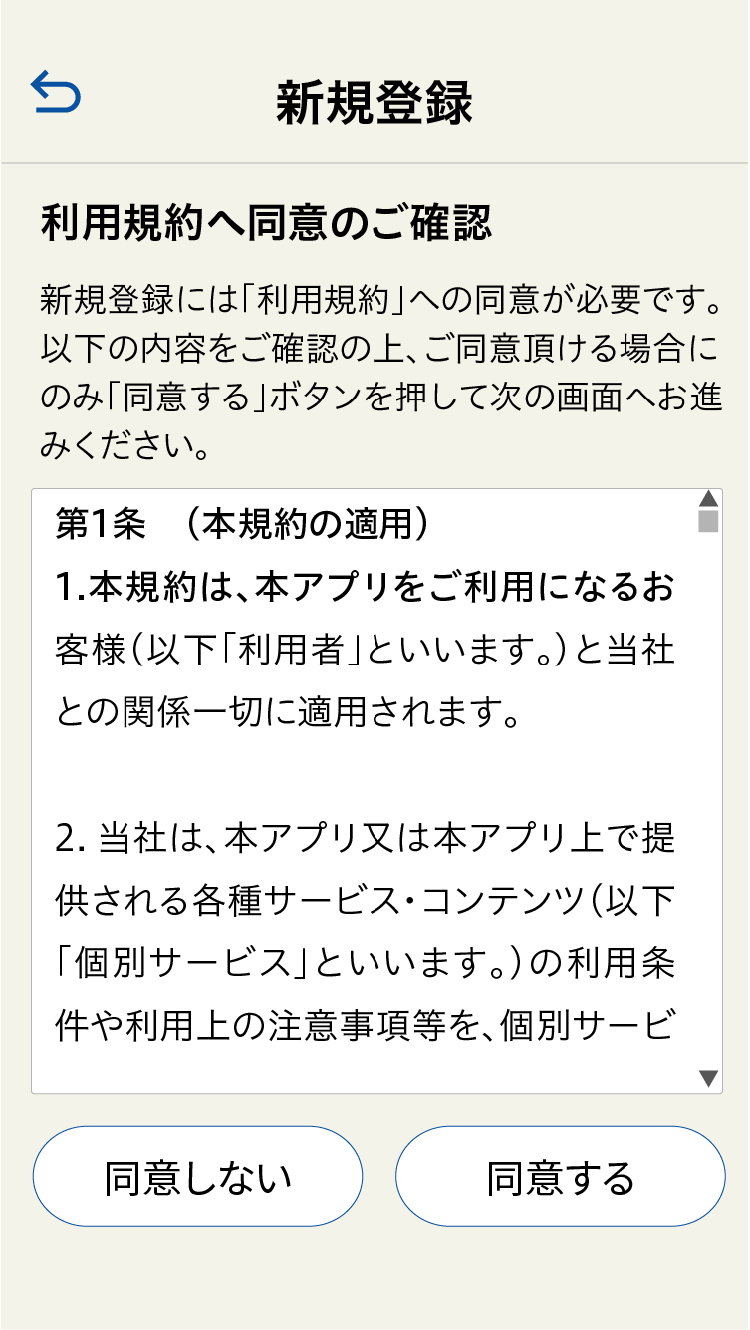
- 3.利用規約の同意
- 利用規約を確認し、同意する場合は「同意する」ボタンを押します。
- ※同意いただけない場合は、利用登録いただけません。
-
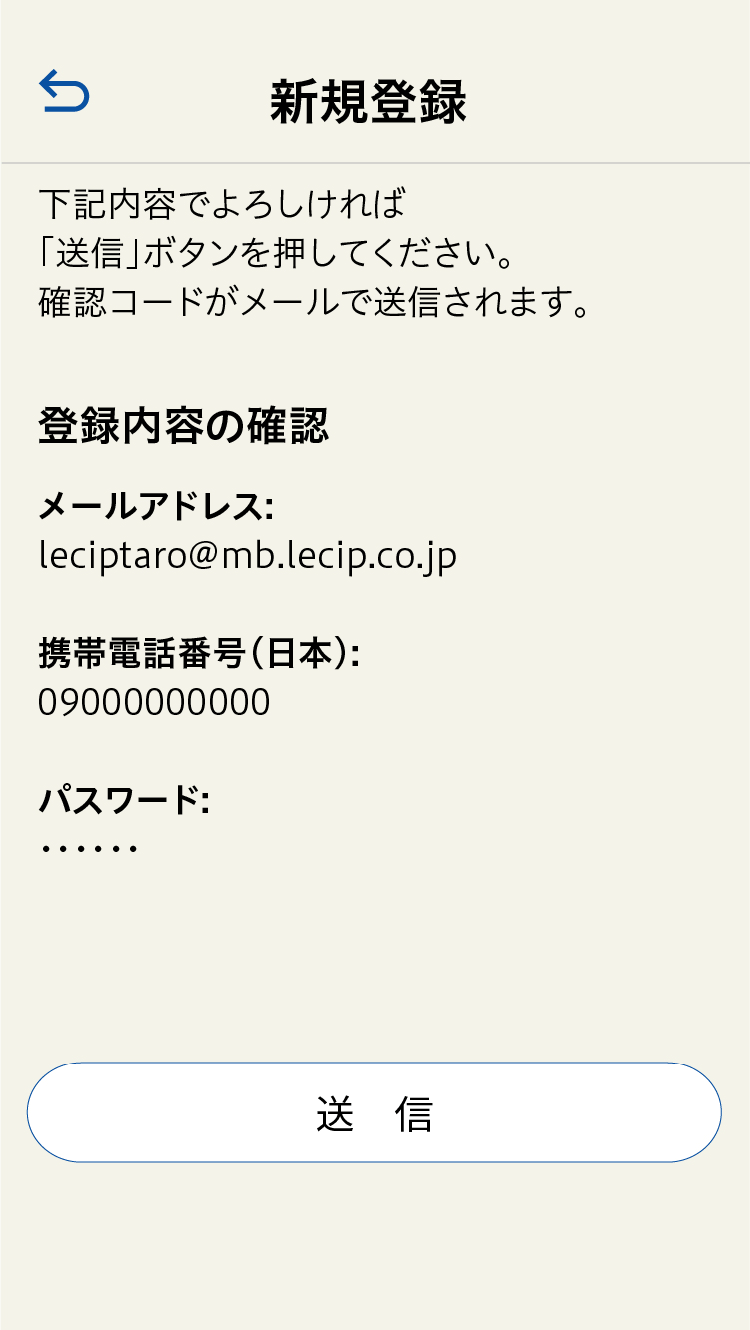
- 4.登録情報を送信
- 入力内容を確認後、「送信」ボタンを押します。
-
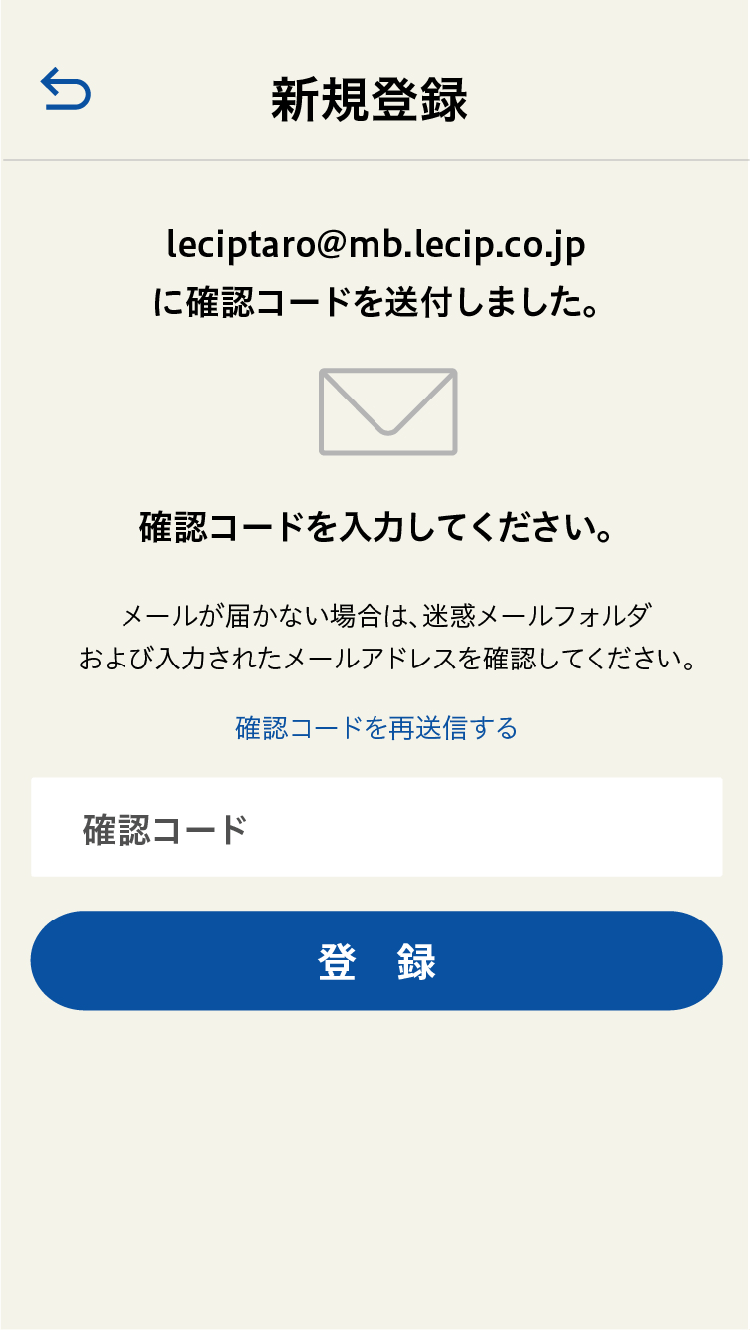
- 5.確認コードを入力
- 登録したメールアドレスに届いた確認コードを入力し、「登録」ボタンを押します。
- ※確認コードメールは再送信が可能です。再送信後は一定時間再送信ができません。
- ※確認コードメールが届かない場合は、以下について(メールアドレスに誤りがないか、メールが迷惑メールフォルダに振り分けられていないか、受信箱の容量がいっぱいになっていないか、メールドメインがブロックされていないか)ご確認ください。
-
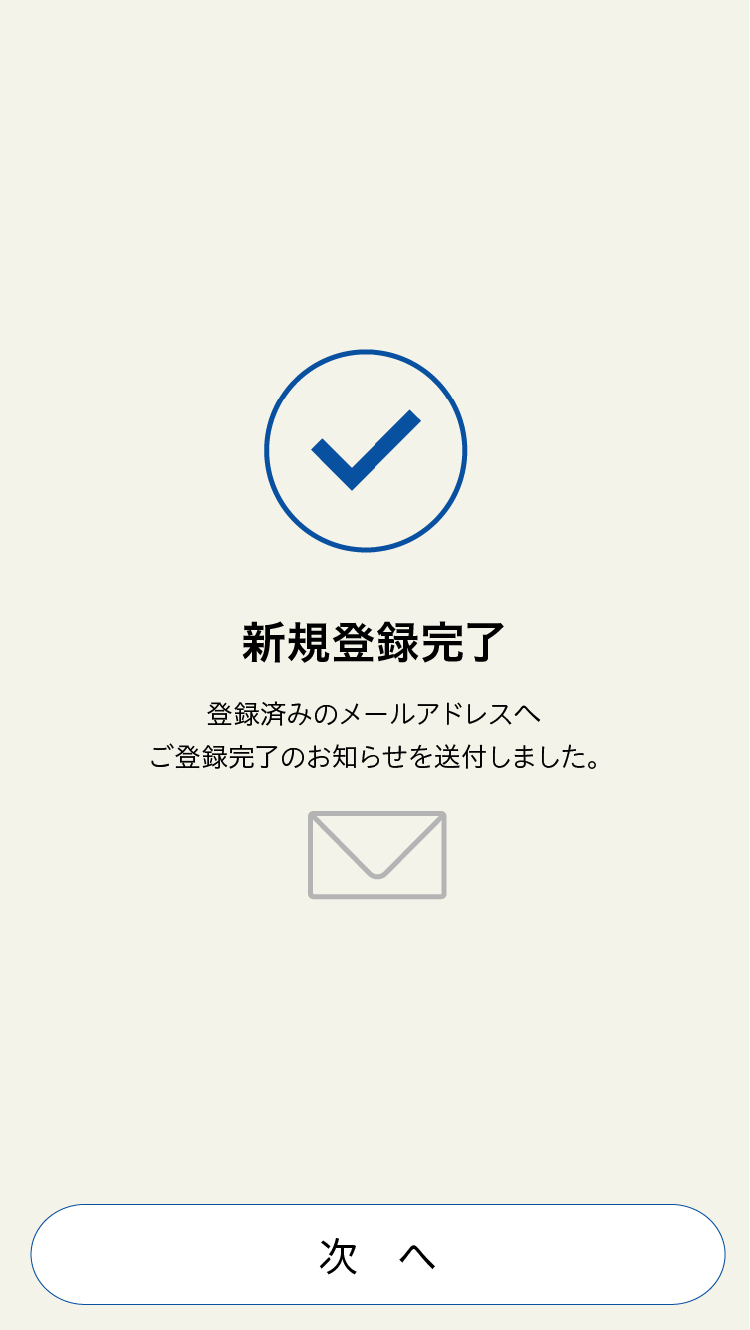
- 6.新規登録の完了
- 登録が完了したら、新規登録完了画面が表示され、登録完了メールが送付されます。「次へ」ボタンを押すと、二段階認証設定画面で二段階認証設定の有無を選択できます。
-
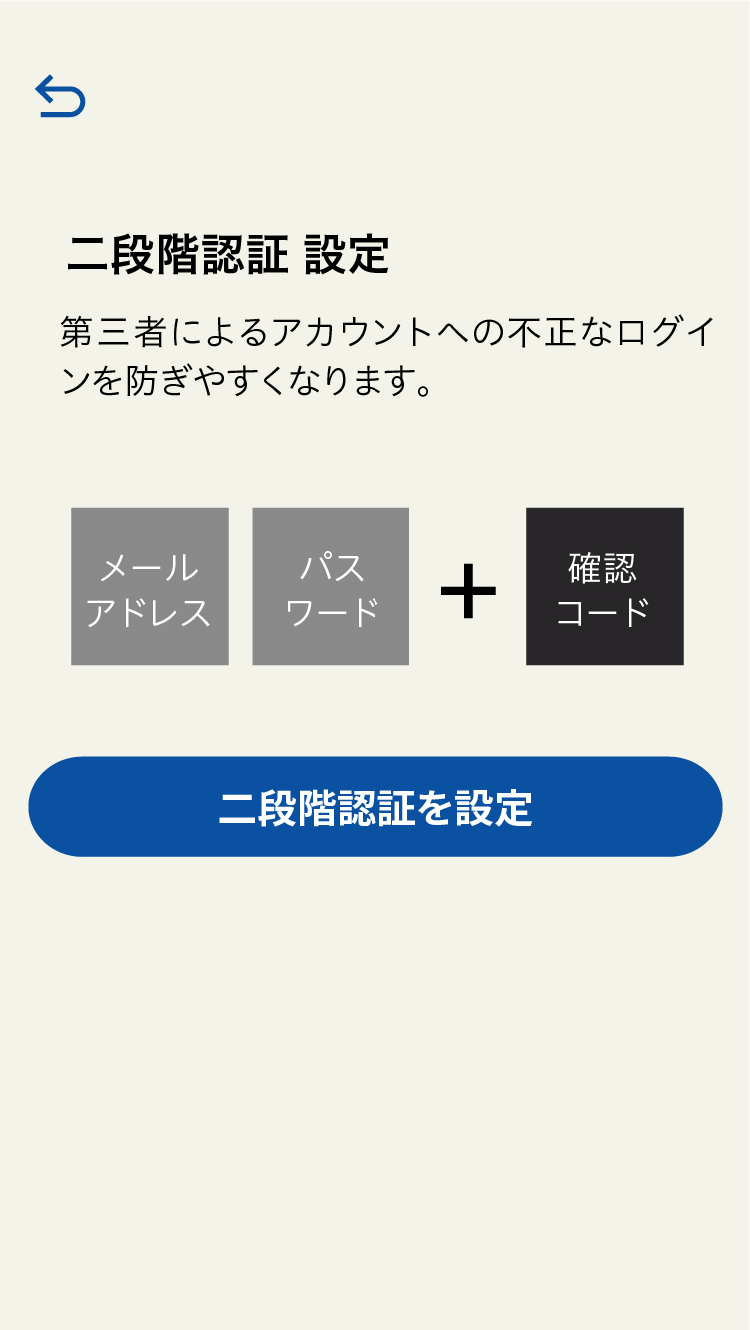
- 7.二段階認証の設定の有無を選ぶ
- 二段階認証はログイン時にメールアドレス、パスワードに加え、SMSで送信される確認コードの入力を行うことで、第三者による不正ログインを防ぐ仕組みです。「二段階認証を設定」を押すと二段階認証を設定します。
- ※「後で」ボタンを押すと二段階認証の設定なしで使用することが可能です。新規登録が完了し、トップページに遷移します。
-
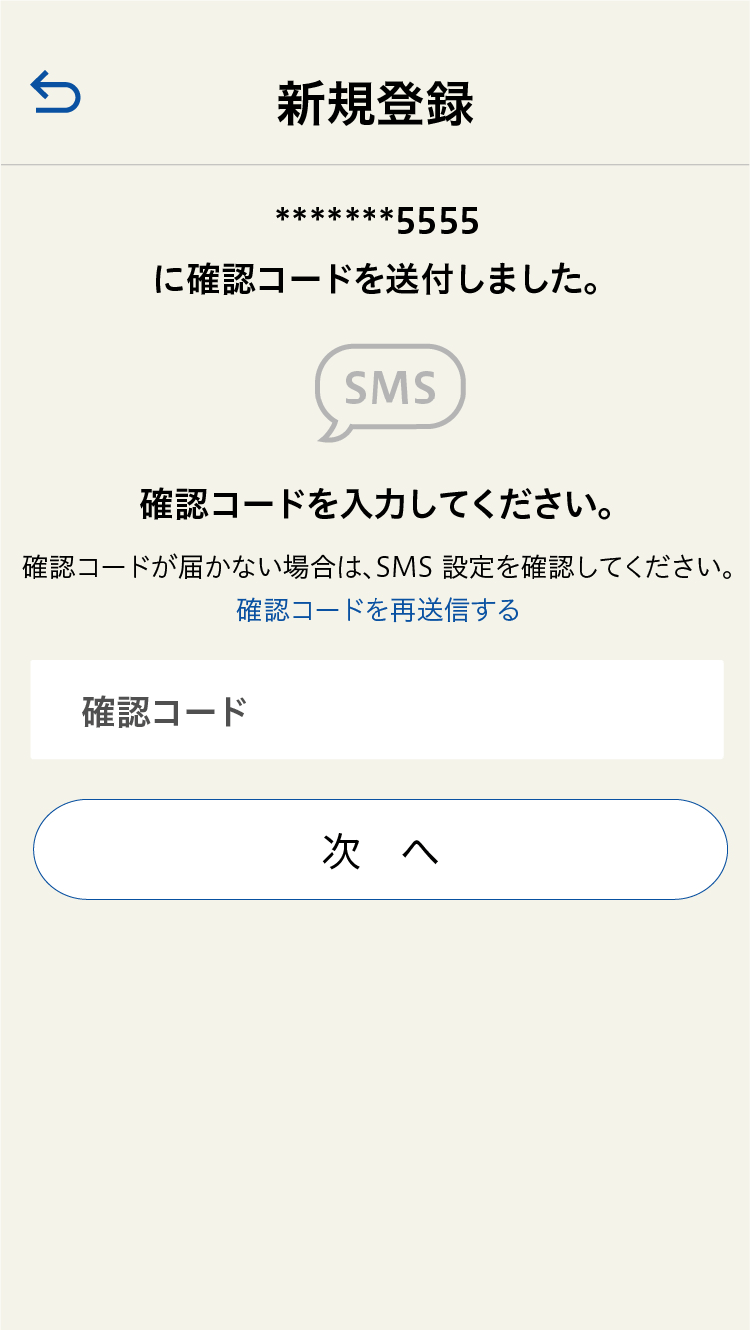
- 【二段階認証を設定する場合】
1.確認コードを入力 - 登録した携帯電話番号にSMSで送付された確認コードを入力し、「次へ」ボタンを押します。
- ※届かない場合は、電話番号に誤りがないか、SMSを受信する設定になっているかをご確認のうえ、再送信してください。
- 【二段階認証を設定する場合】
-
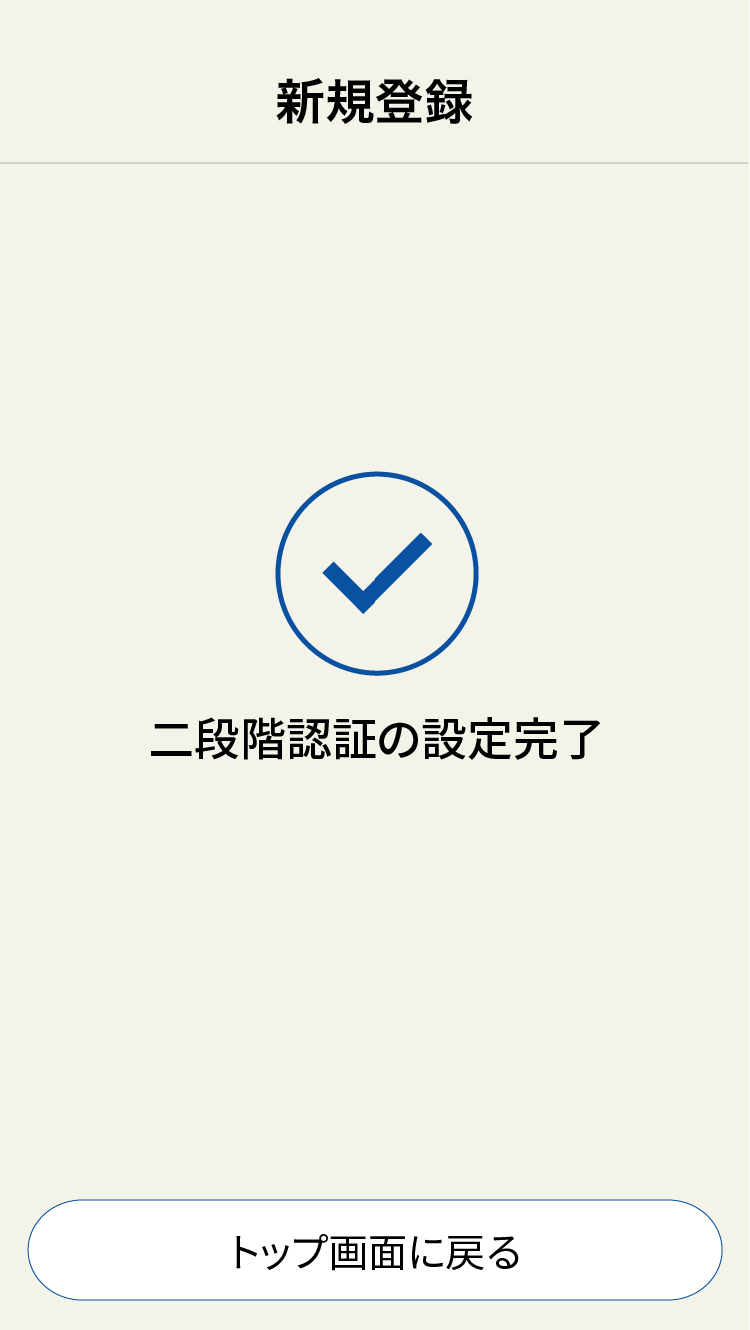
- 【二段階認証を設定する場合】
2.二段階認証の設定完了 - 二段階認証の設定は完了です。「トップ画面に戻る」ボタンでホーム画面に遷移します。
- 【二段階認証を設定する場合】
-
-
hanicaアプリでのチャージには、hanicaカードの登録が必要です。登録されていないカードへのチャージはできません。
-
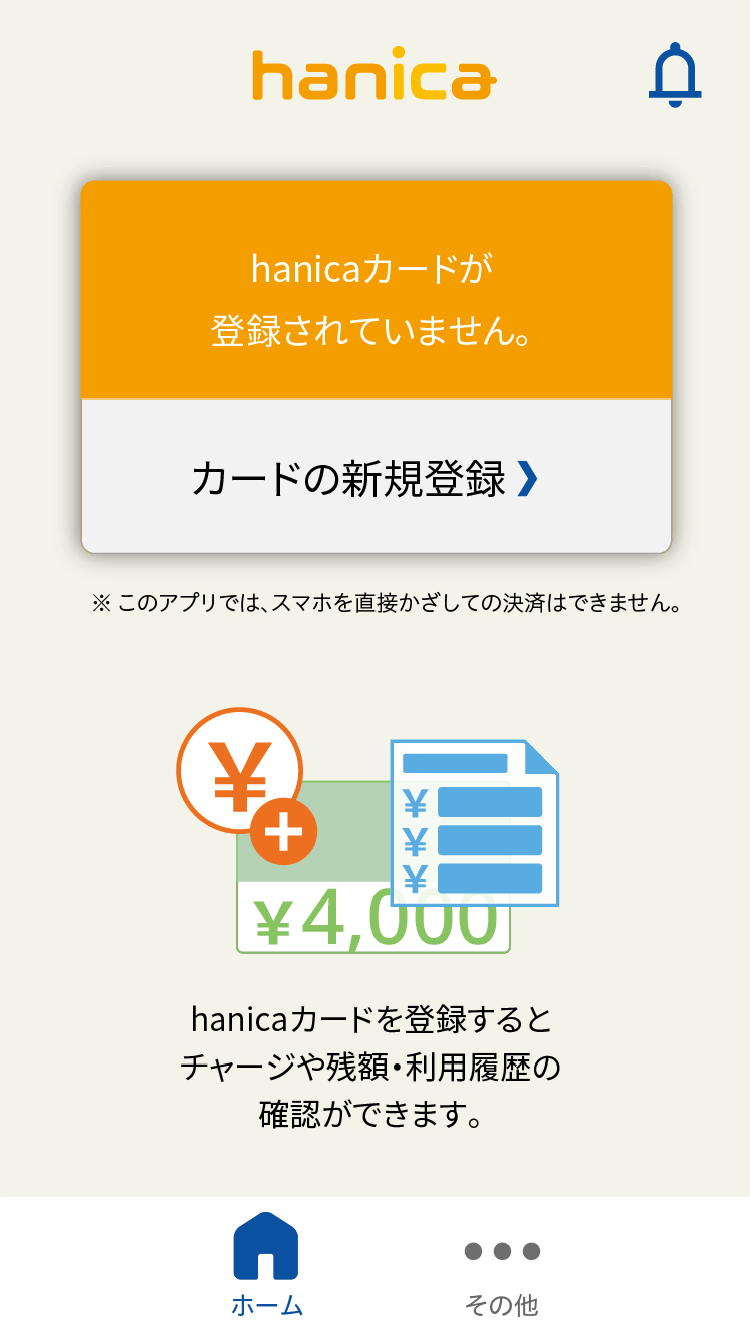
- 1.hanicaカードの登録
- ホーム画面で「カードの新規登録」ボタンを押します。
-
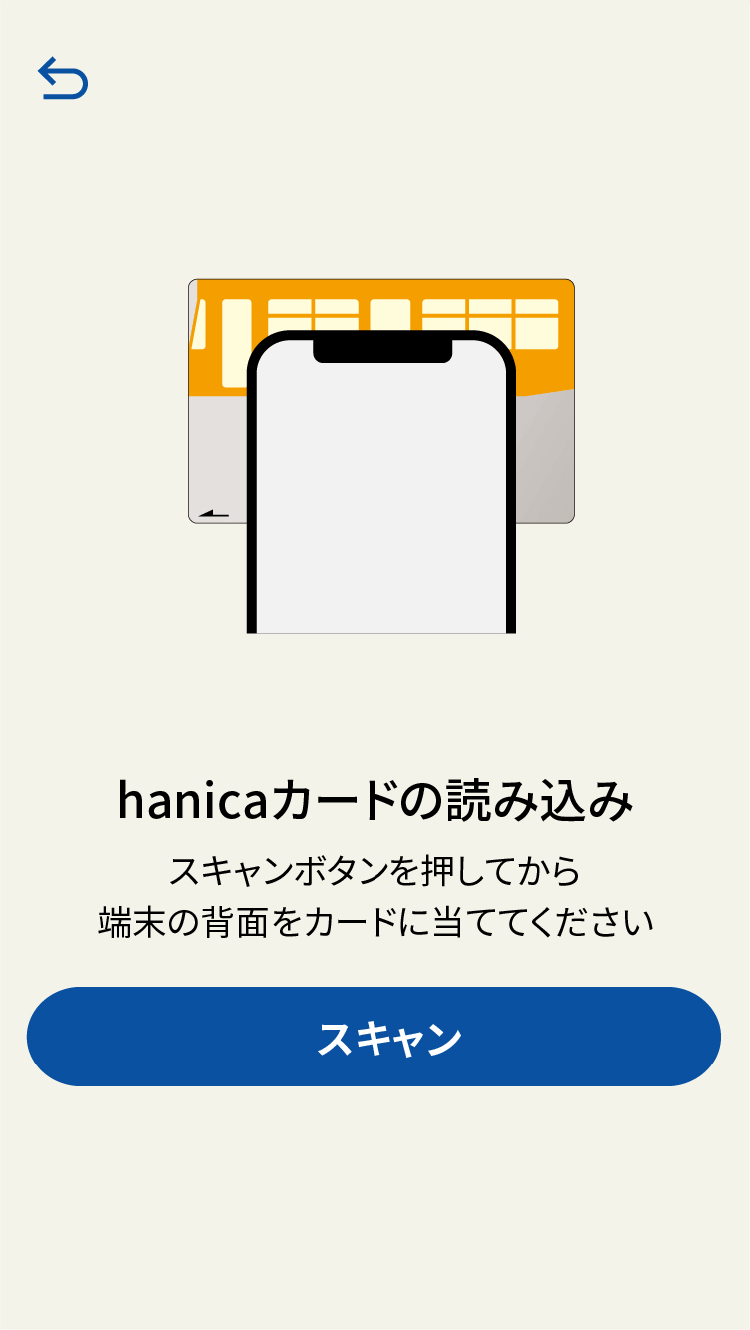
- 2.hanicaカードをスキャン
- hanicaカードをスマホの背面に当ててスキャンします。
- ※2枚目以降の登録は「カードの切り替え・追加」ボタンからhanica一覧画面に移動し、「カードの追加」ボタンを押してください。
-
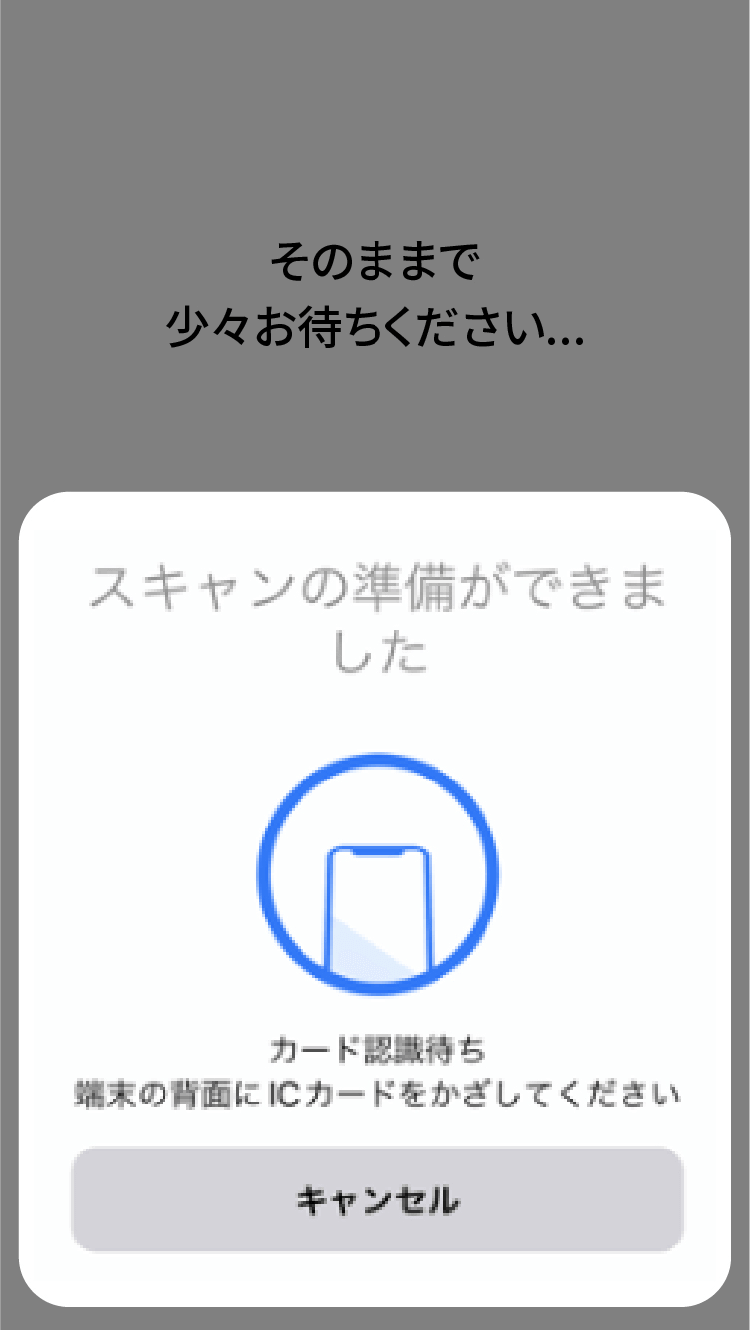
- 3.読み込み画面
- 画面の案内に従ってhanicaカードを読み込みます。「スキャン」ボタンを押した後、スマートフォンのNFC読み取り部にhanicaカードをかざしてください。
-
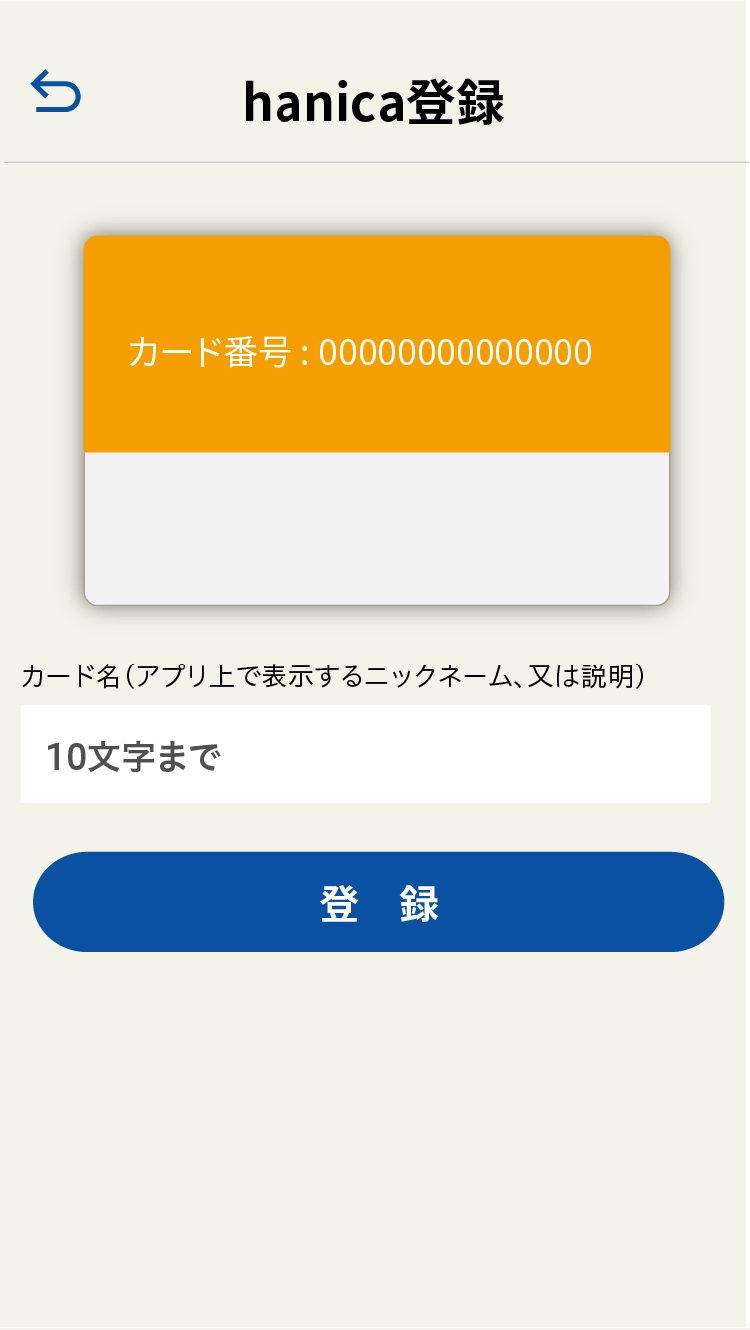
- 4.カード名を登録
- アプリ上で表示するカード名を10文字以内で入力し、「登録」ボタンを押します。
- ※カード名はアプリ上でのカードの使い分けに使用できます。
-
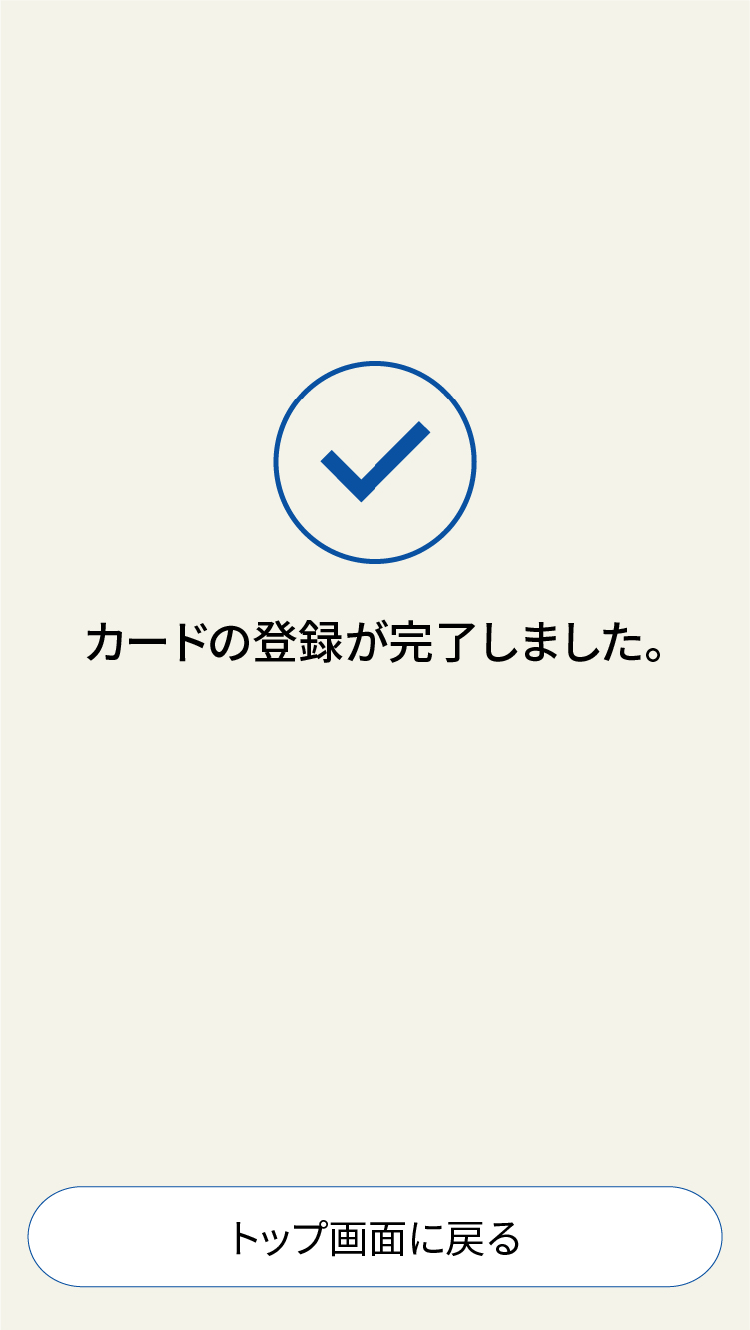
- 5.hanicaカードの登録完了
- 「カードの登録が完了しました。」のメッセージが表示されると、hanicaカードの登録が完了です。
-
-
-
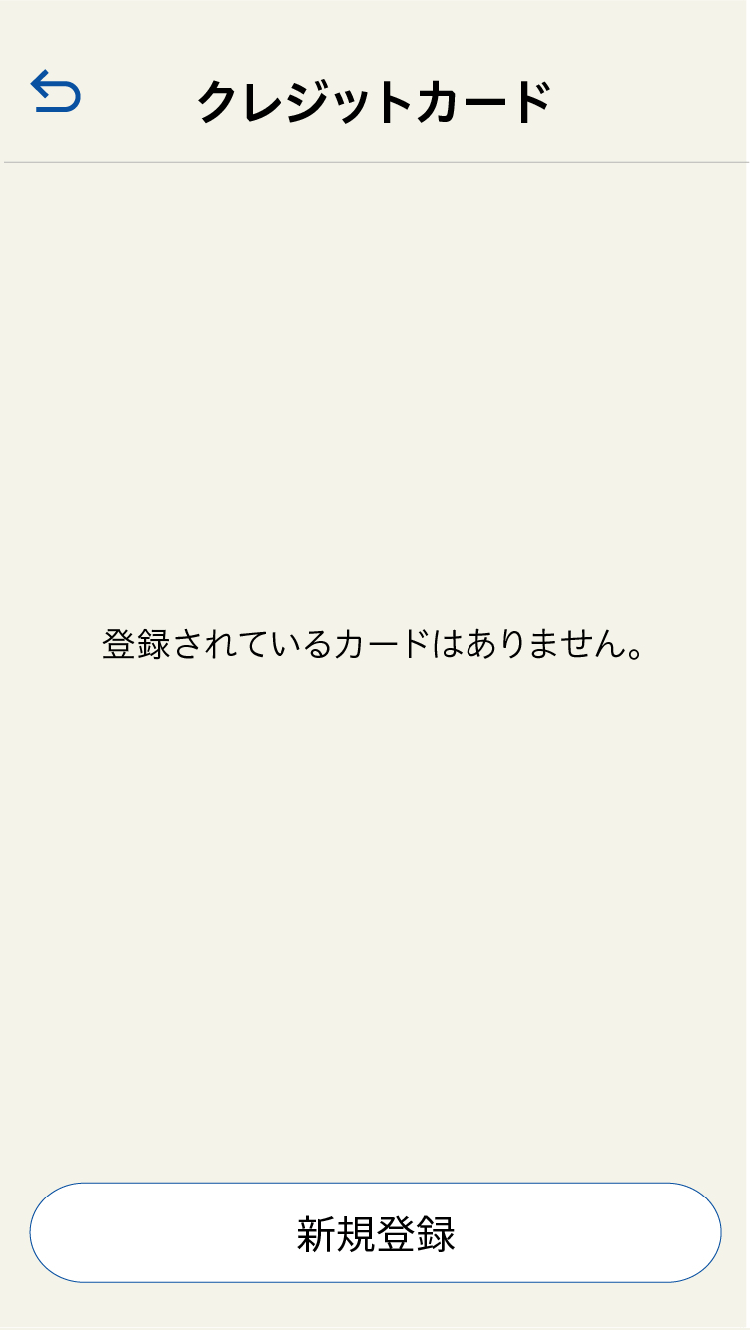
- 1.クレジットカードの登録
- ユーザー情報画面で「クレジットカード」ボタンを選択し、「新規登録」ボタンを押します。
-
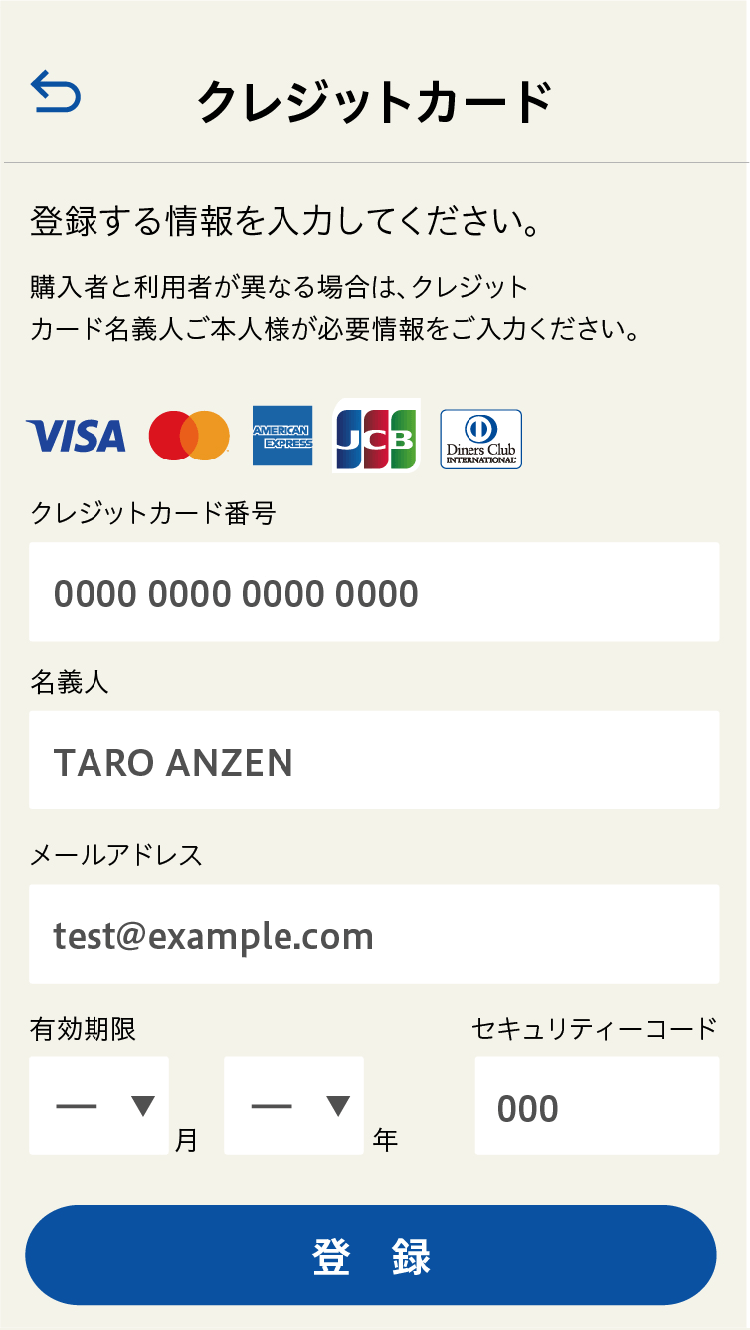
- 2.登録情報を入力
- クレジットカードの情報を入力し、「登録」ボタンを押します。
-
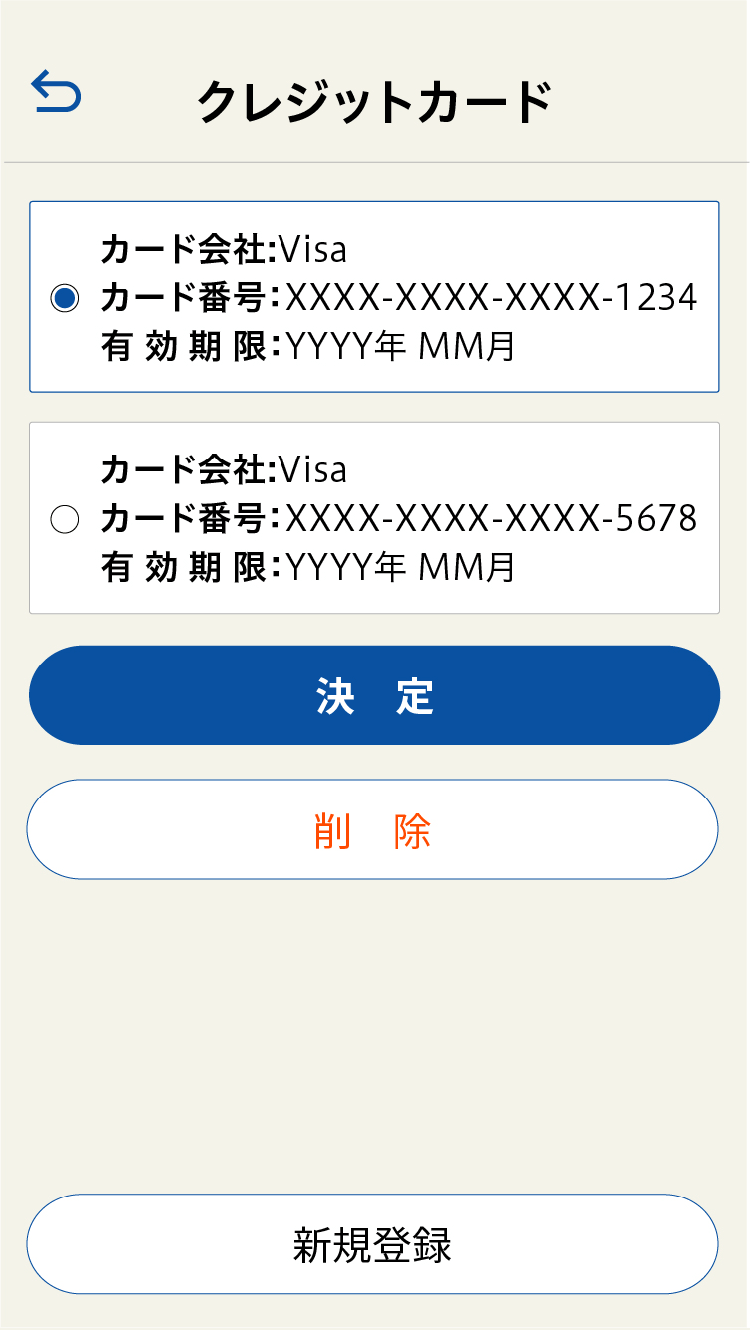
- 3.クレジットカードを選択
- クレジットカード一覧でカードを選択し、「決定」ボタンを押すと、選択したカードがチャージで使用されます。クレジットカードは5枚まで登録できます。
-
-
-
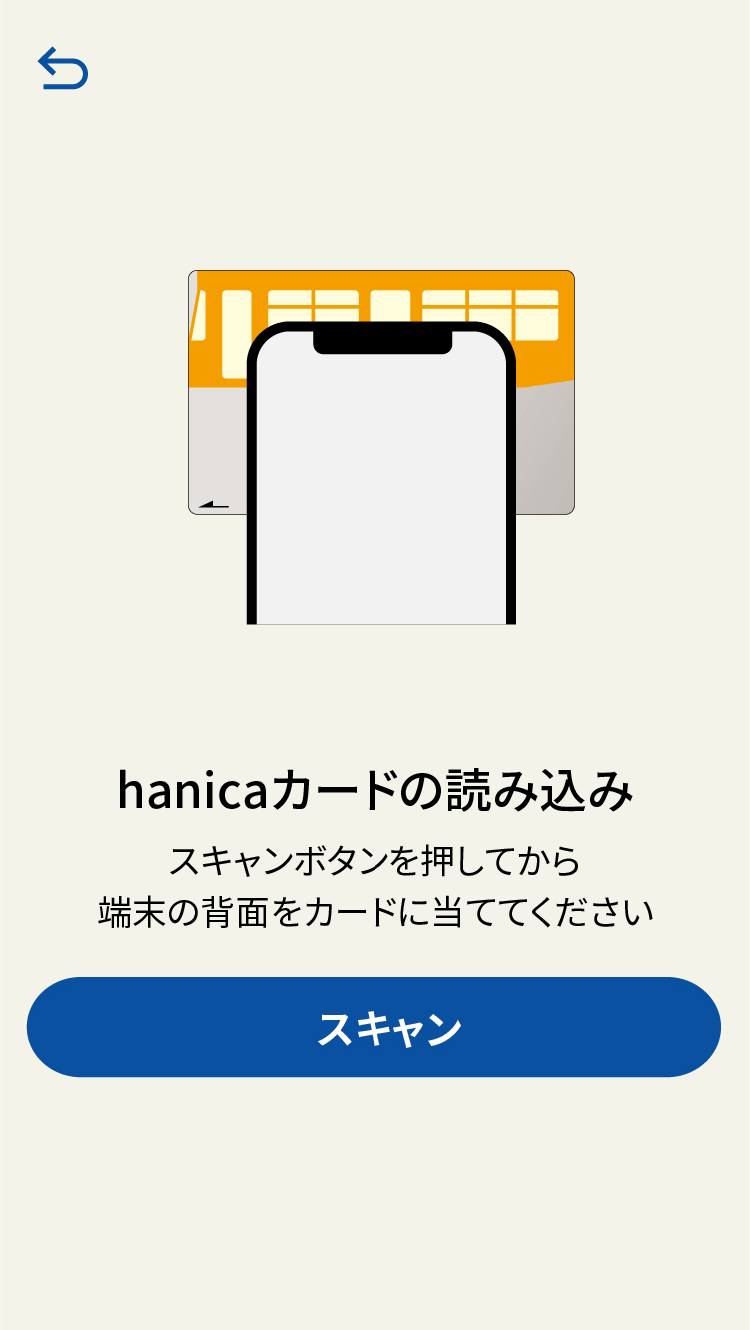
- 1.hanicaカードをスキャン
- ホーム画面から「チャージ(入金)」を選択し、スキャンのボタンを押してから、登録済みのhanicaカードをスマホの背面に当ててスキャンします。
-
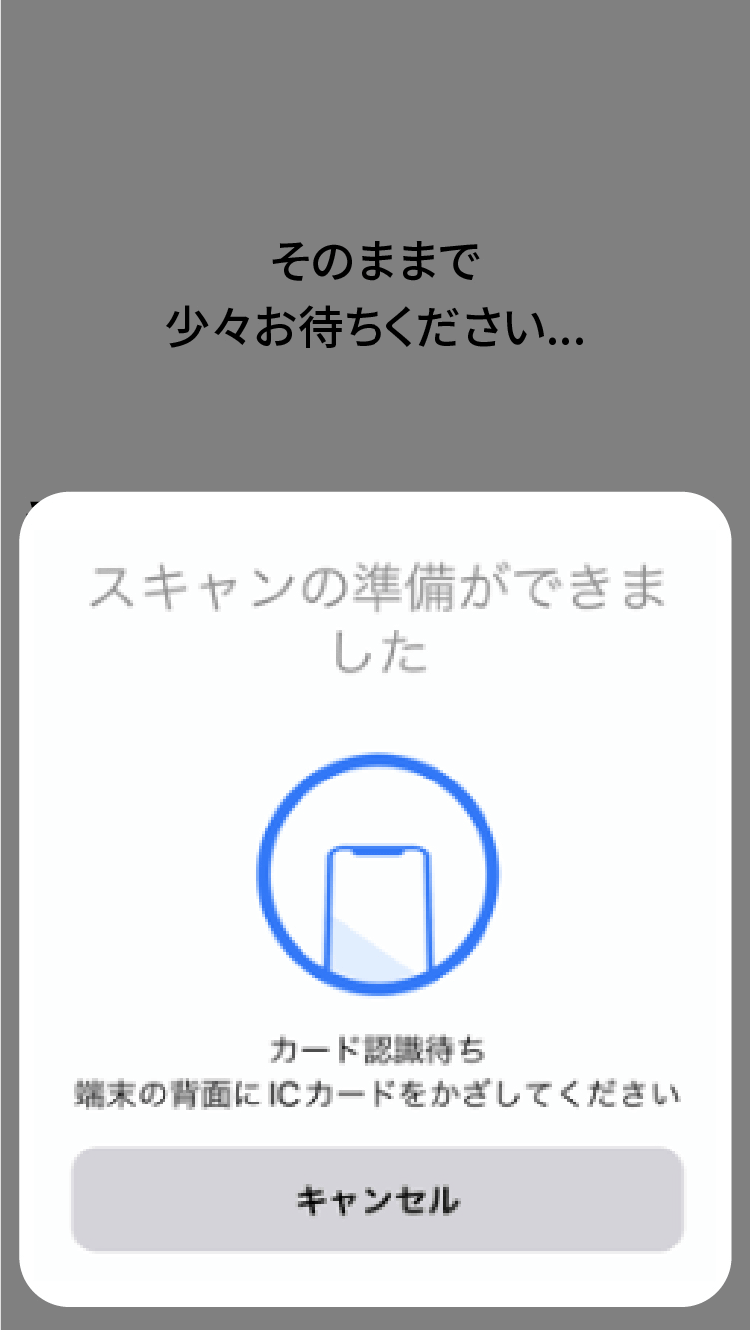
- 2.読み込み画面
- スマホの背面にhanicaカードをかざします。
-
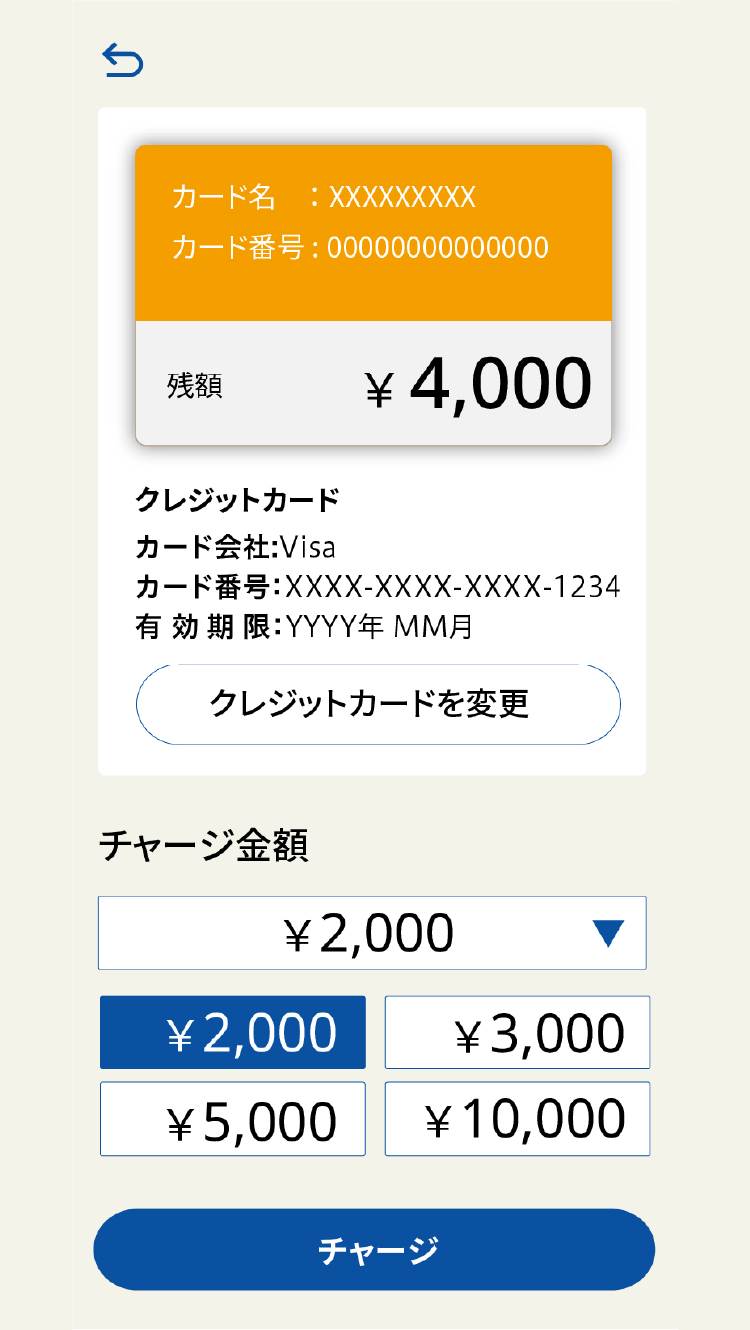
- 3.チャージ金額を設定
- 使用するクレジットカードを選択後、チャージ金額を選び、「チャージ」ボタンを押します。チャージ金額は▼のロール表示か、その下の金額ごとのボタンのいずれかから選べます。
-
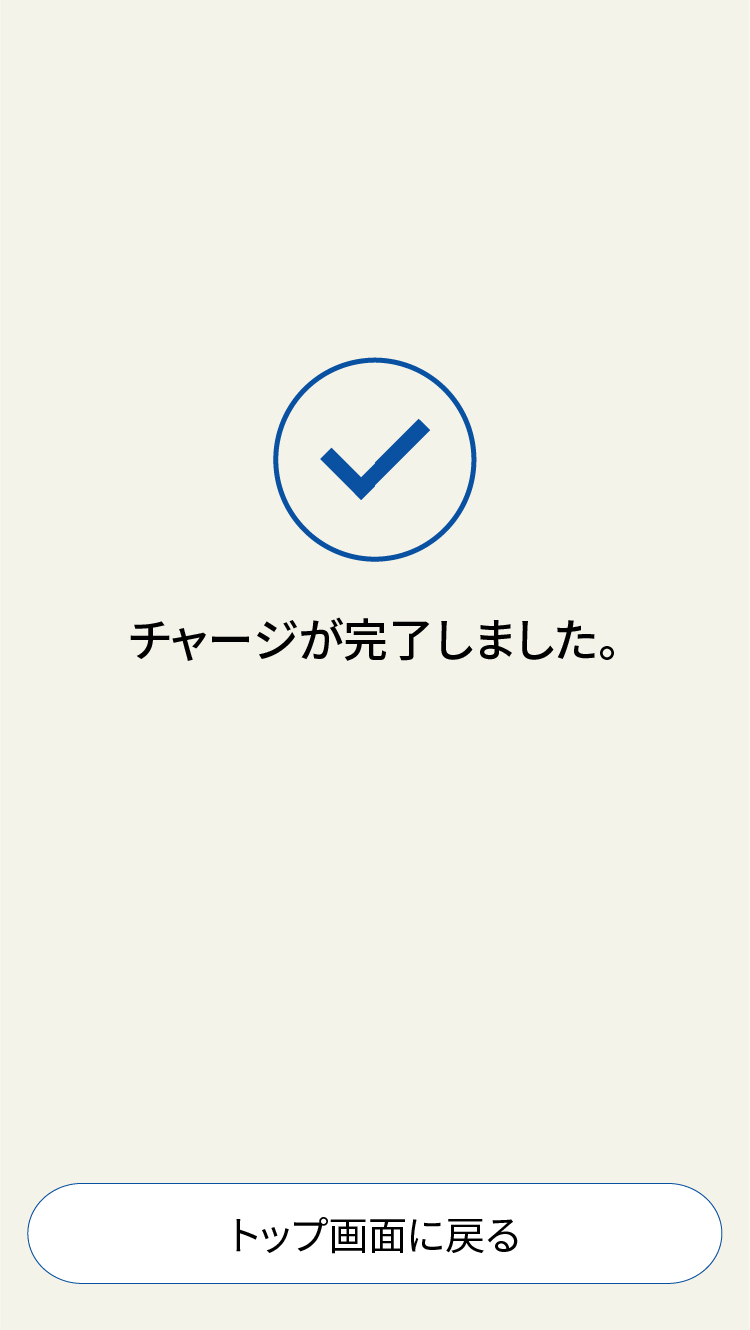
- 4.チャージ完了
- 「チャージが完了しました。」のメッセージが表示されるとチャージ完了です。
-
アプリでの
定期券の予約方法
かんたん3StepでOK
-
Step 1
hanicaアプリで
定期券情報を入力 -
Step 2
発券予約
二次元コードを取得 -
Step 3
定期券発行機に二次元
コードをかざして購入

購入と発券は、hanica自動定期券発行機で行います。
※アプリのみで決済は完了しません。
対象券種:通学・通勤定期券、スクールパス(いずれも新規・継続)
※阪急バス定期券に限ります。
-
-
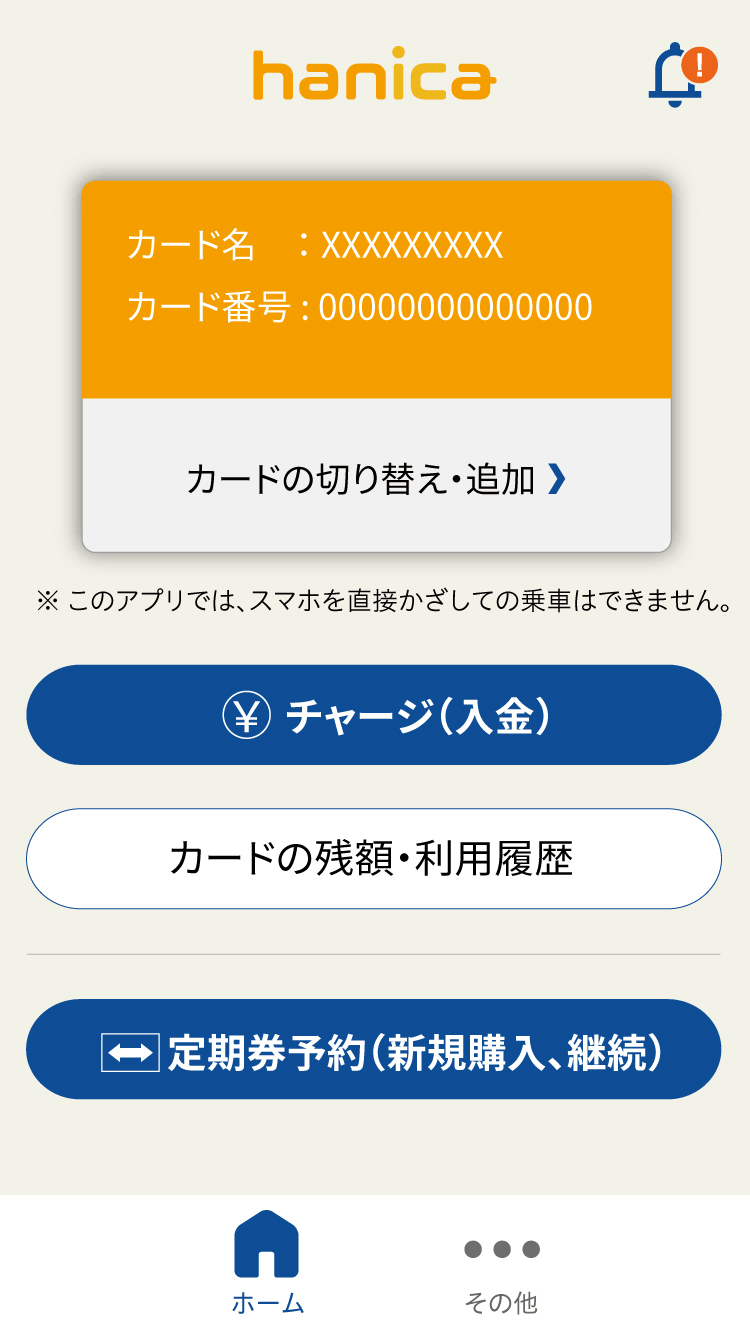
- 1.通勤定期券の新規購入
- トップ画面で、「定期券予約(新規購入、継続)」ボタンを押します。
-
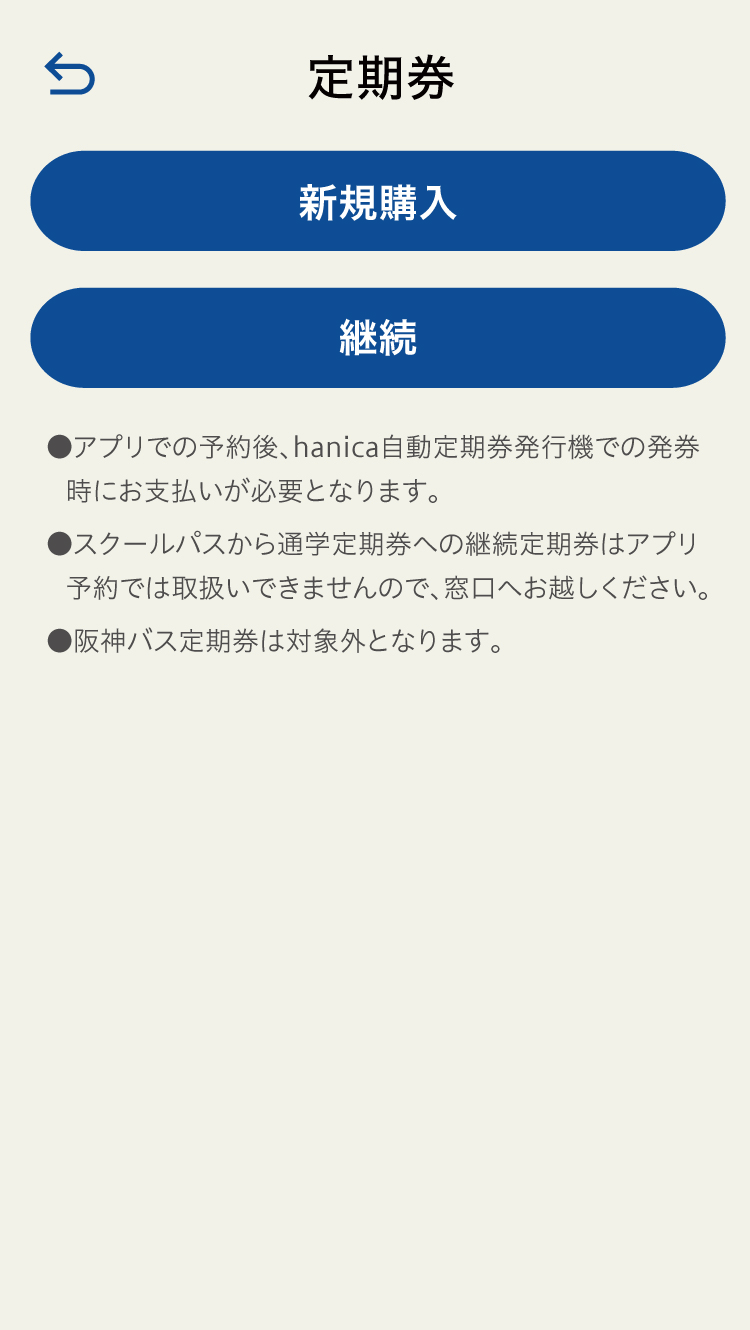
- 2.新規購入を選択
- 「新規購入」ボタンを押します。
-
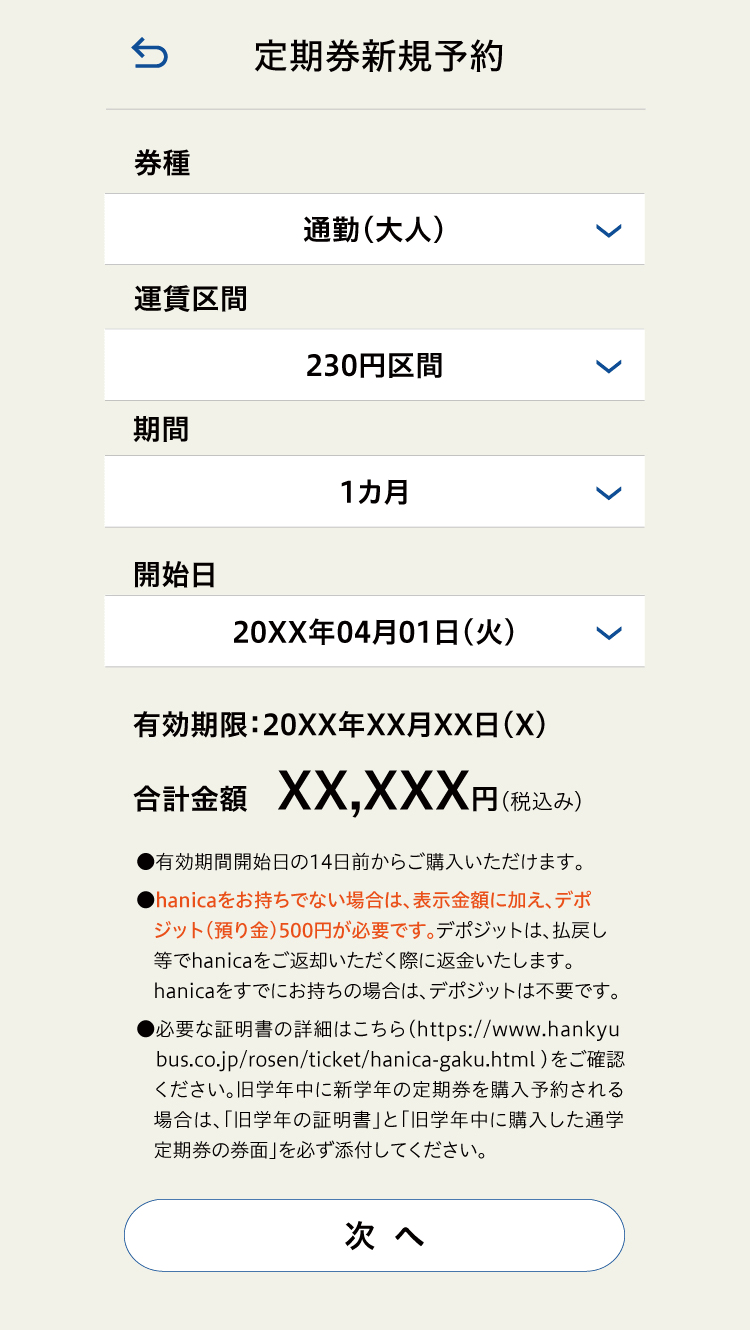
- 3.定期券情報を入力
- 定期券情報を入力し、「次へ」ボタンを押します。
-
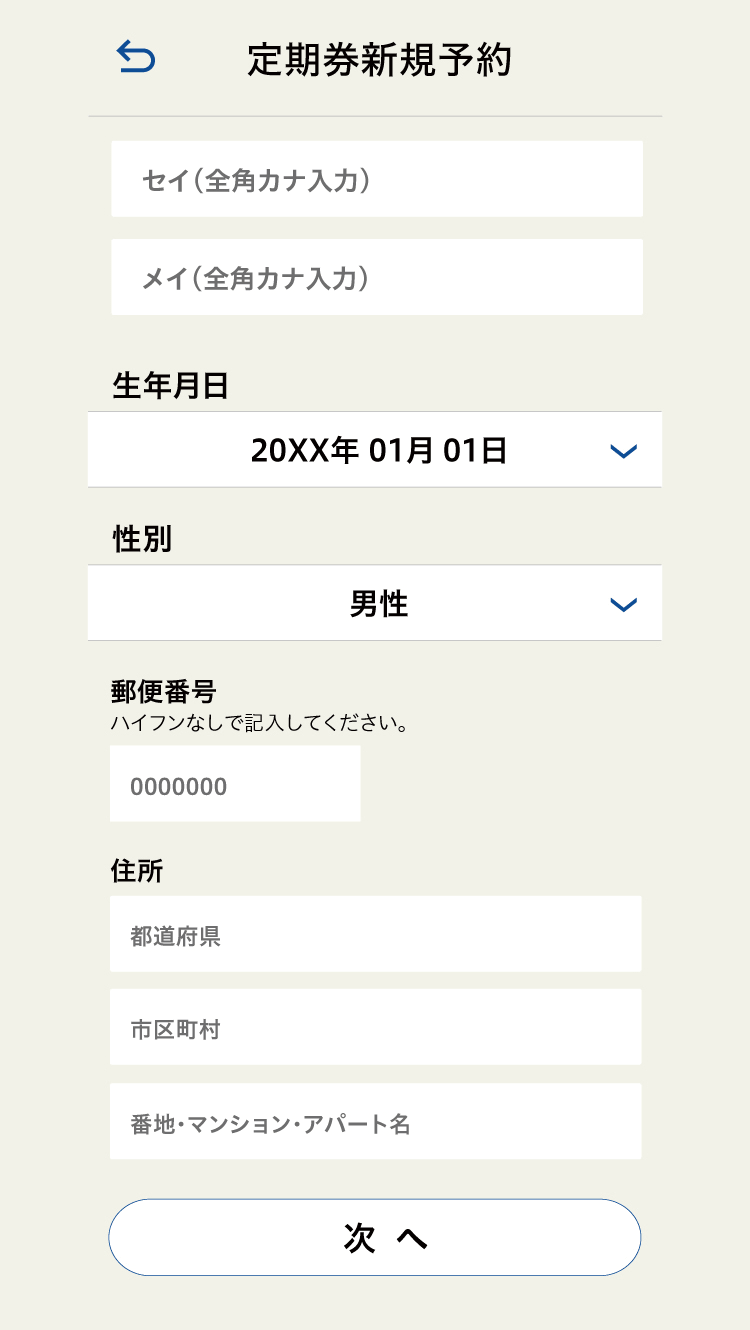
- 4.個人情報を入力
- 氏名など個人情報を入力し、「次へ」ボタンを押します。
-
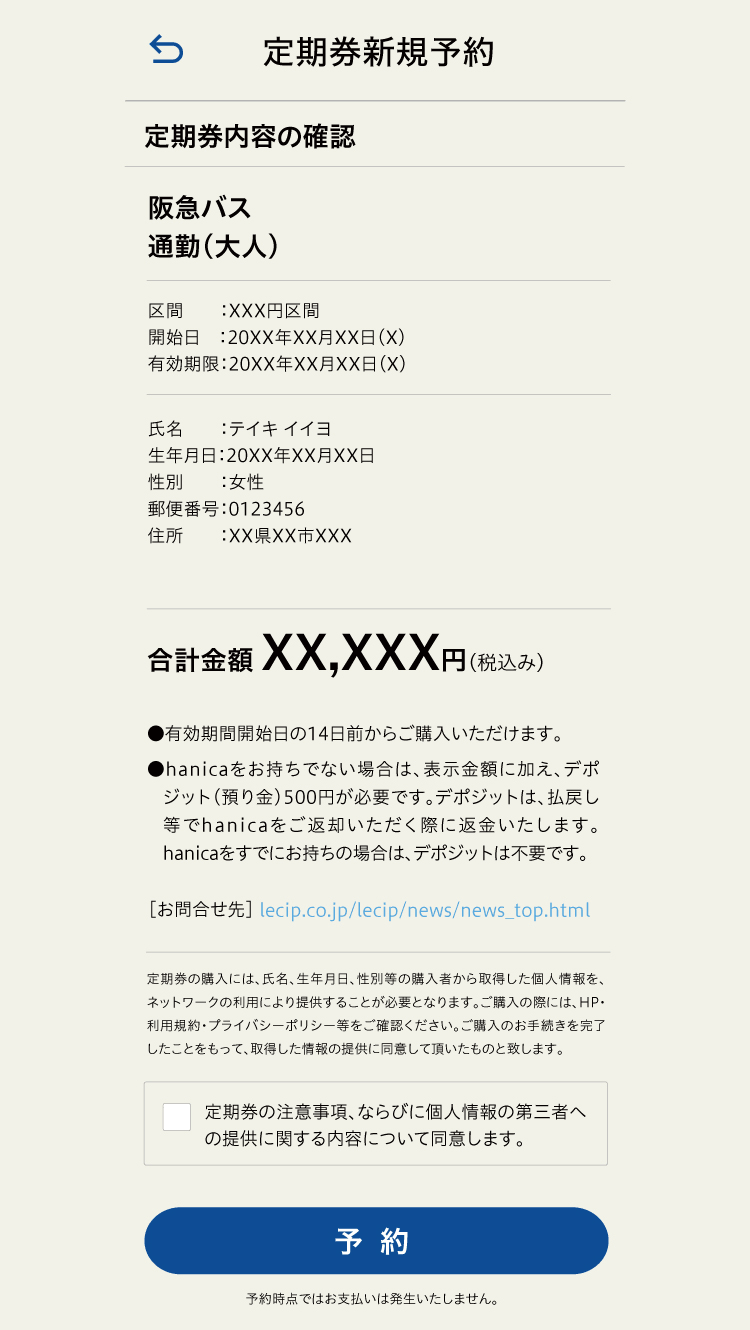
- 5.定期券を予約
- 定期券情報を確認し、「予約」ボタンを押します。
-
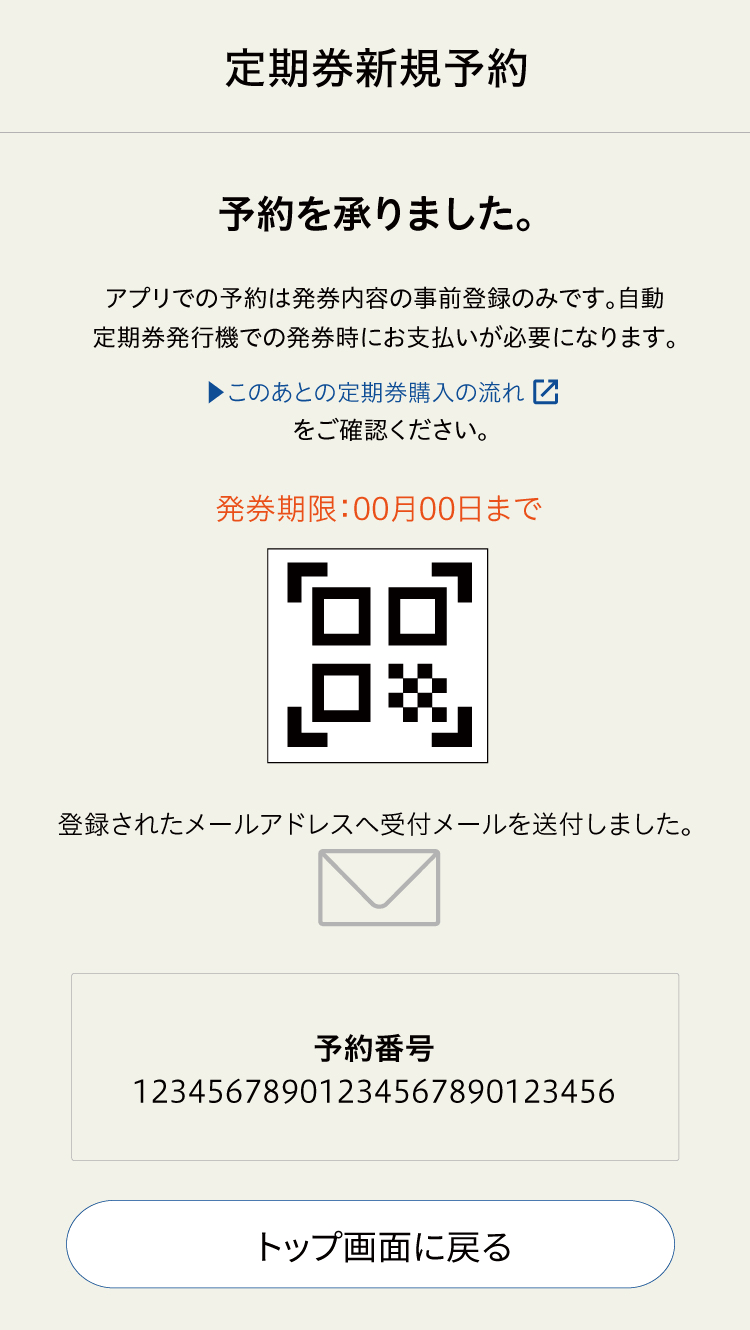
- 6.発券予約の二次元コードを取得
- 予約が完了すると、画面に発券予約の二次元コードが表示されます。「トップ画面に戻る」ボタンを押します。
- ※発券予約の二次元コードは発券期限内にご利用ください。
-
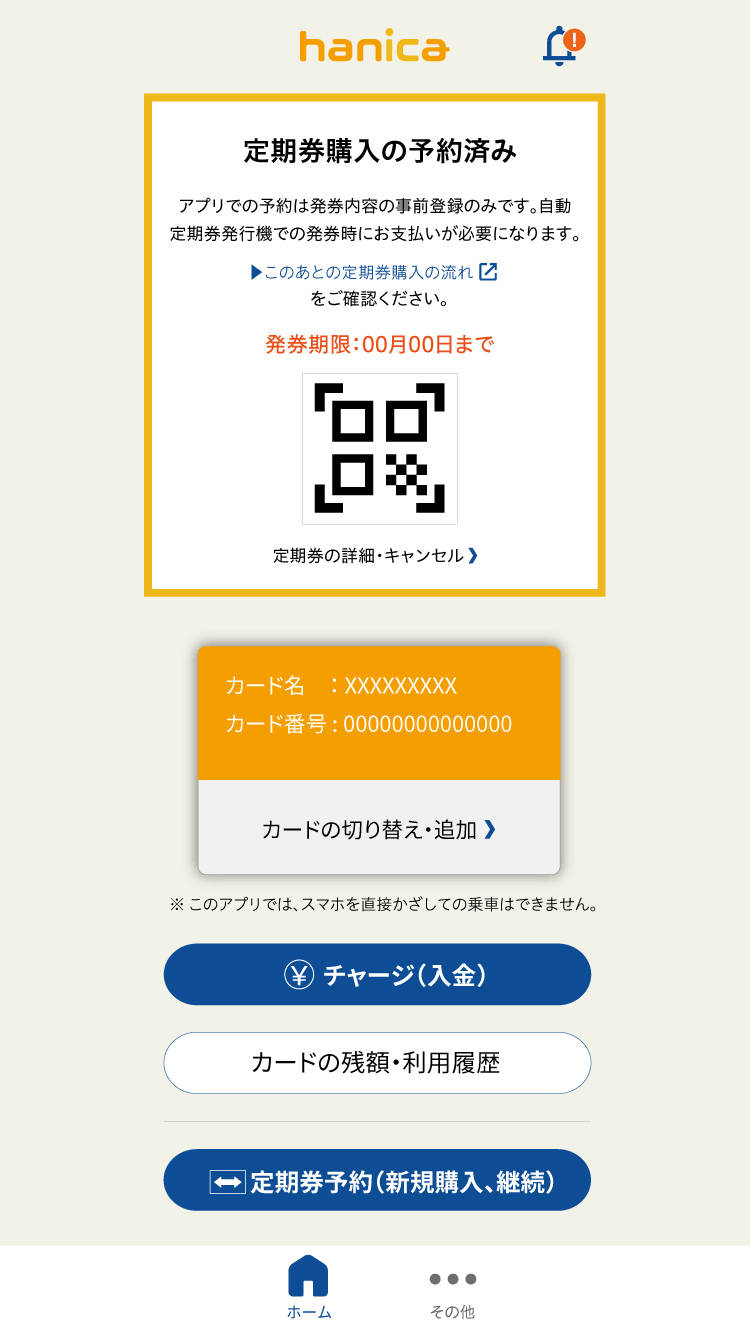
- 7.トップ画面に二次元コードが表示
- トップ画面に発券予約の二次元コードが表示されます。アプリでの操作は以上で終了です。
- ※発券予約の二次元コードは発券期限内にご利用ください。。
-
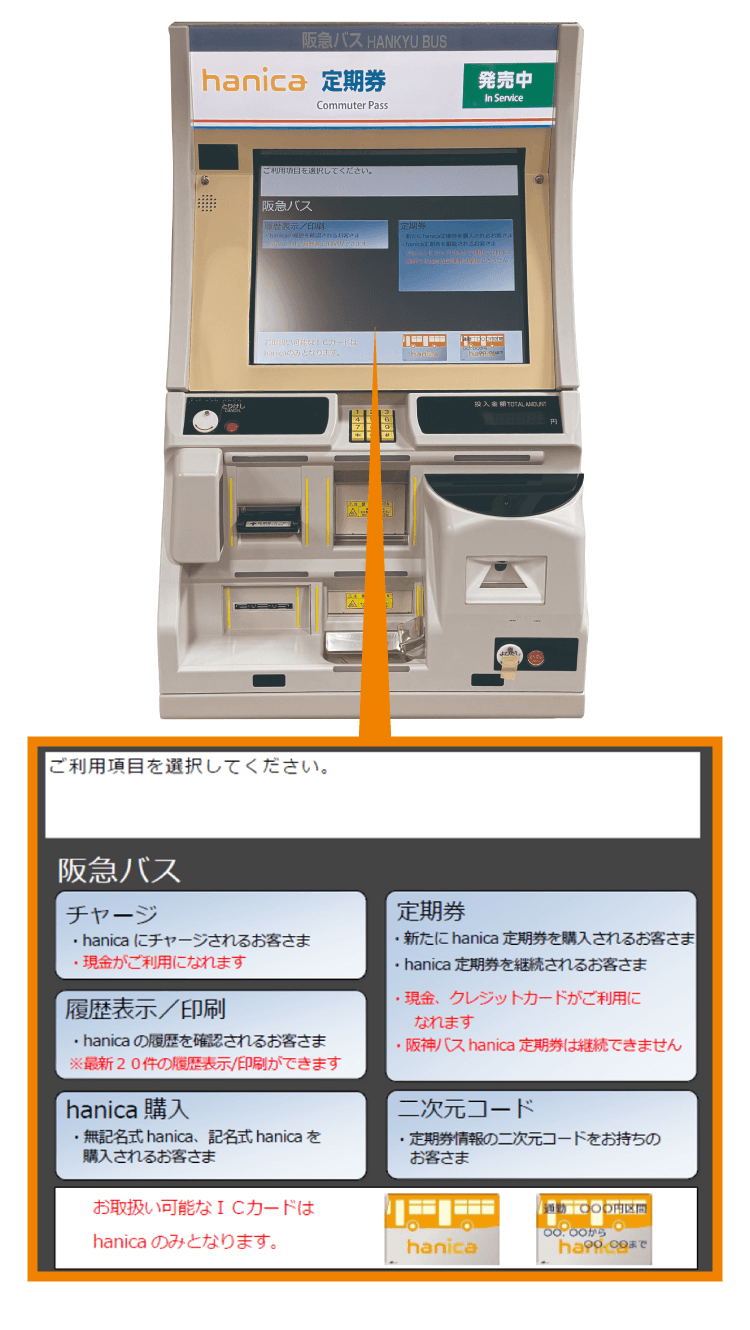
お近くの定期券発行機で発券へ
- 8.発行機で二次元コードを選択
- hanica自動定期券発行機の画面右下にある「二次元コード」ボタンを押します。
-
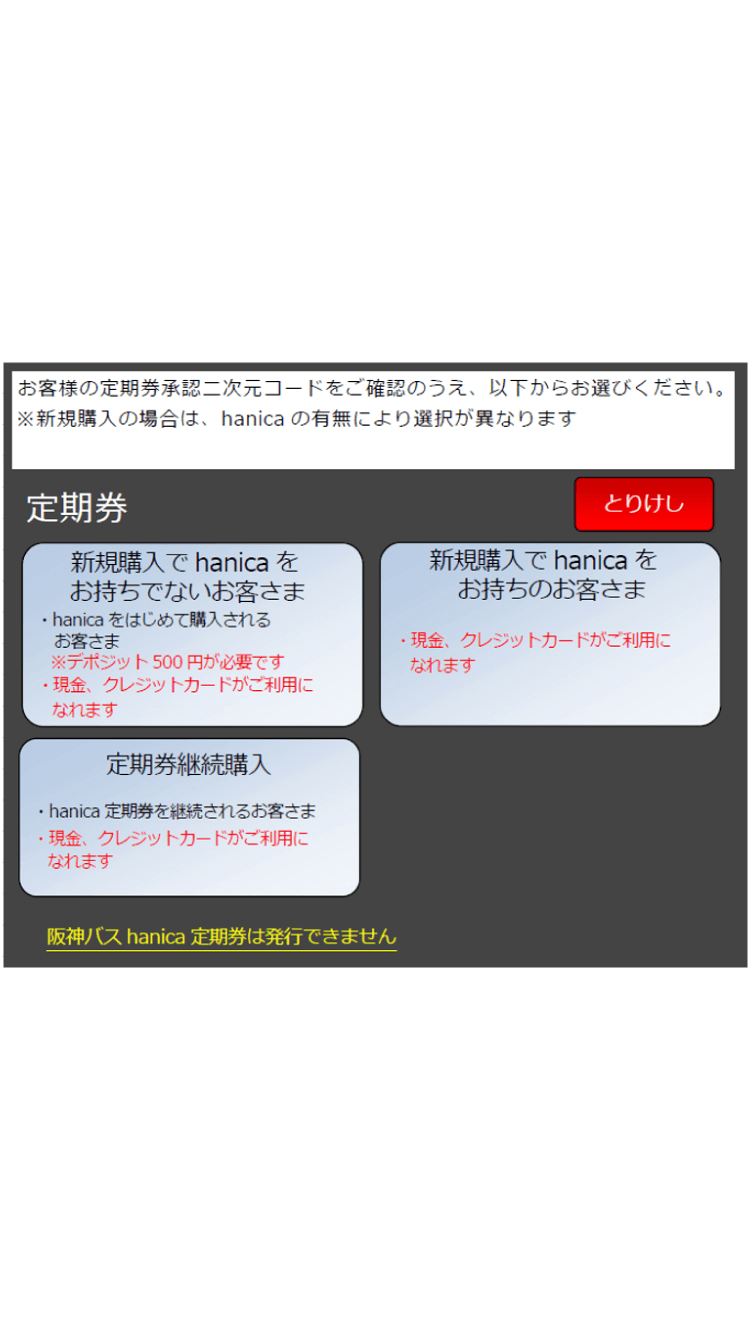
お近くの定期券発行機で発券へ
- 9.ご購入内容に応じて選択
- ご購入内容に応じて、該当するボタンを押します。
- ※hanicaカードをお持ちの場合とお持ちでない場合とで選択ボタンが異なります。
-
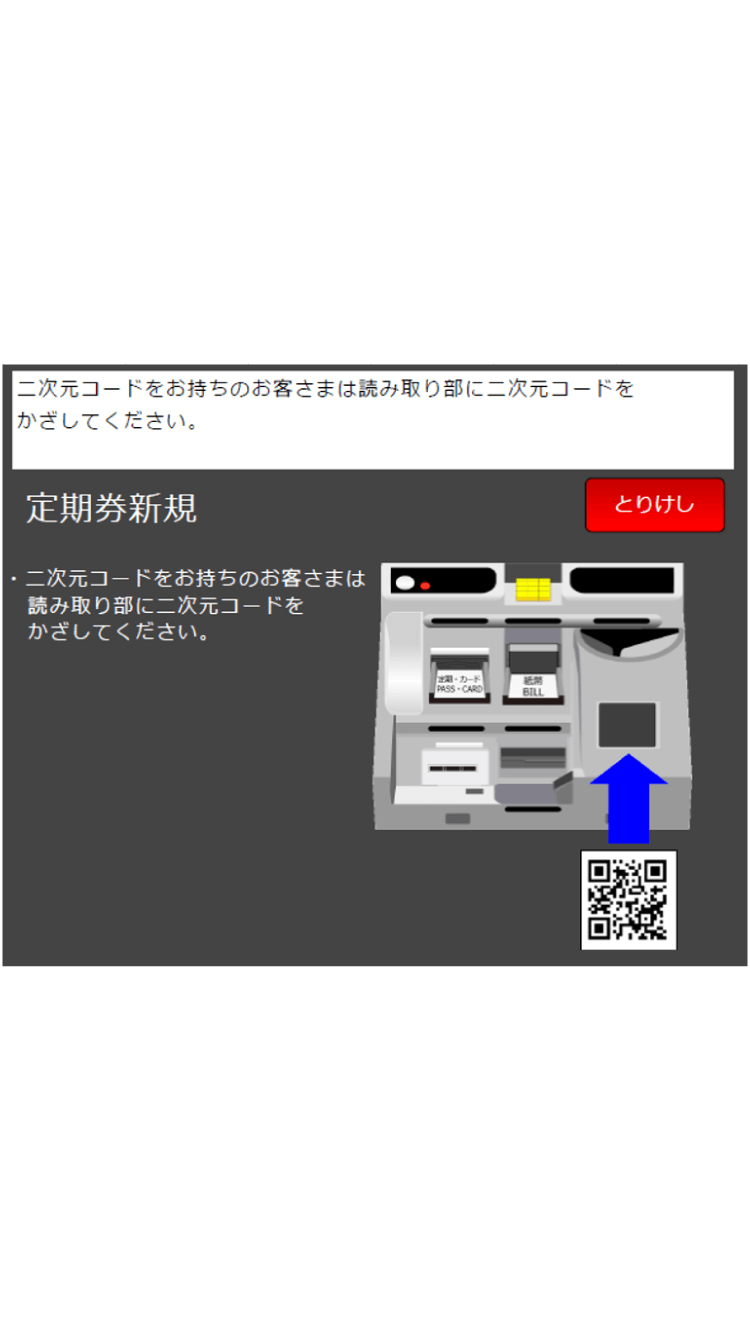
お近くの定期券発行機で発券へ
- 10.発行機に二次元コードをかざす
- 画面説明の流れに沿って、スマホに表示された発券予約の二次元コードを発行機にかざします。
-
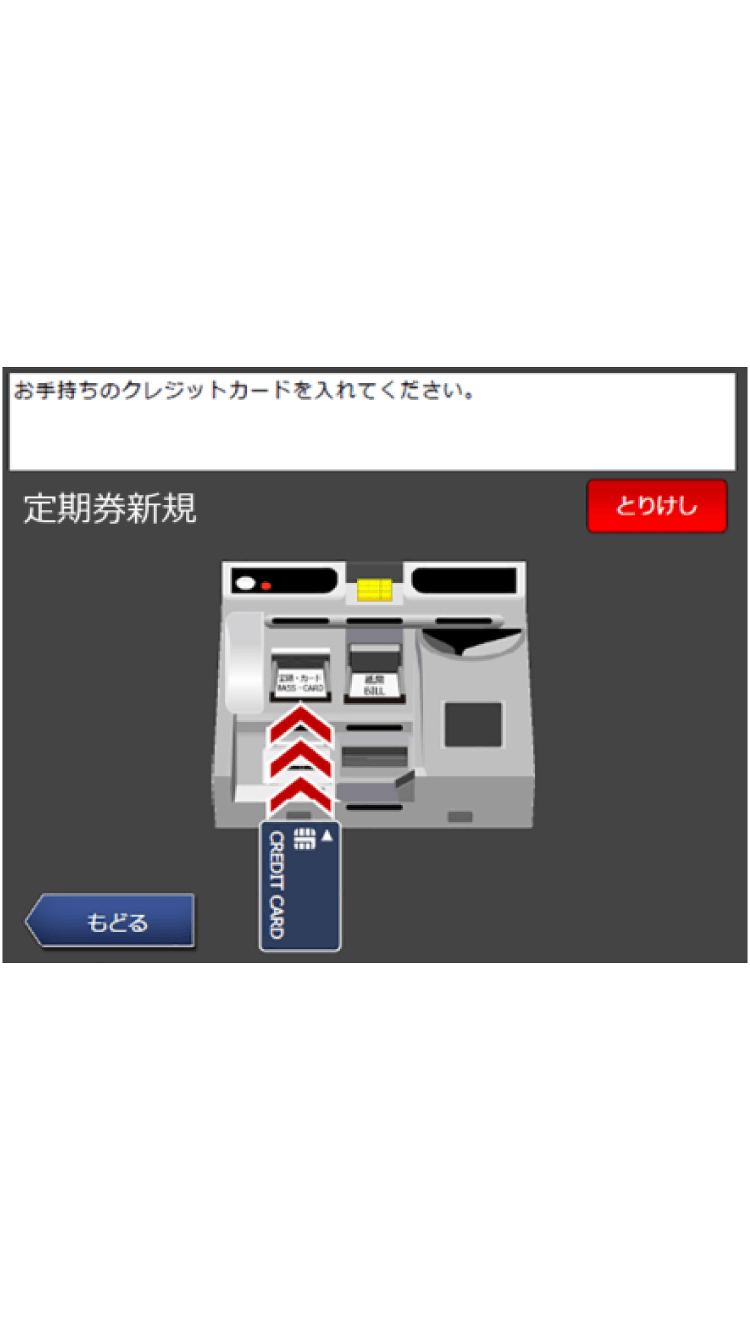
お近くの定期券発行機で発券へ
- 11.定期券を購入・発券
- 内容を確認し、現金もしくはクレジットカードでお支払いください。定期券が発券されます。
-
-
-
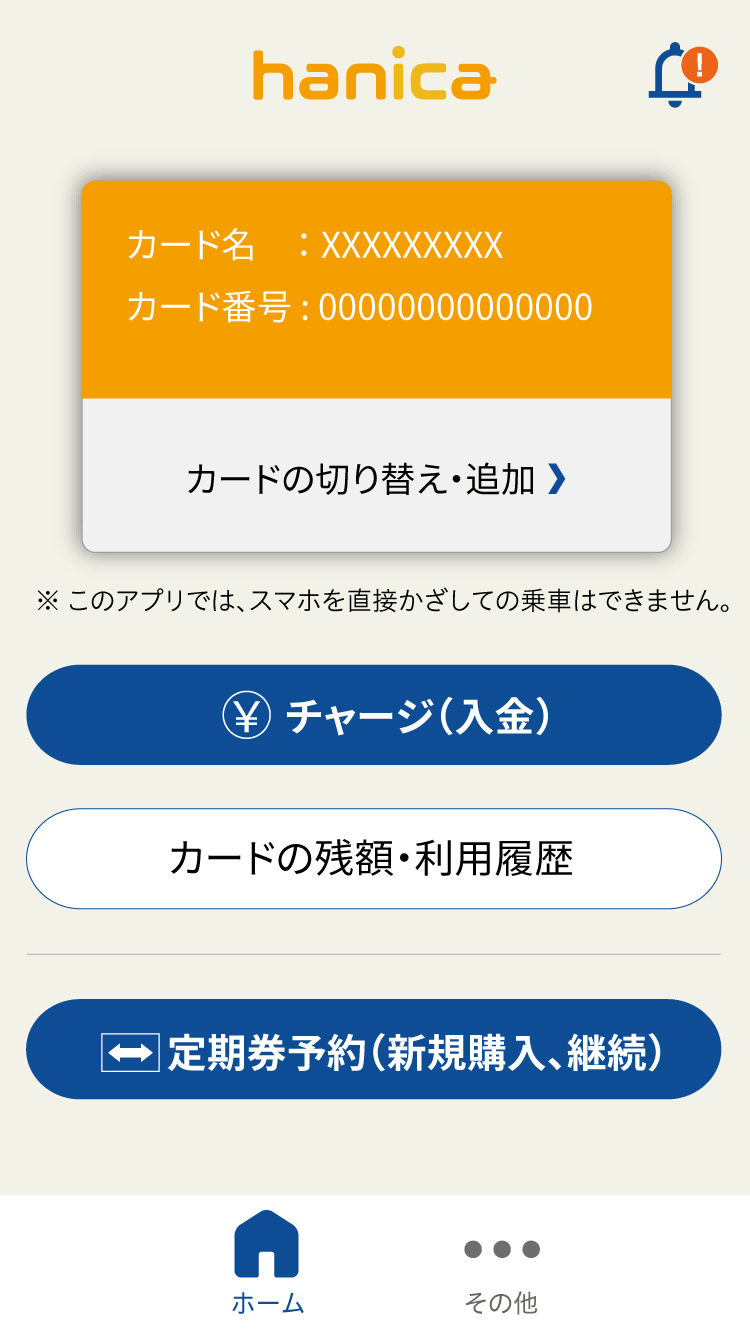
- 1.通勤定期券の継続購入
- トップ画面で、「定期券予約(新規購入、継続)」ボタンを押します。
-
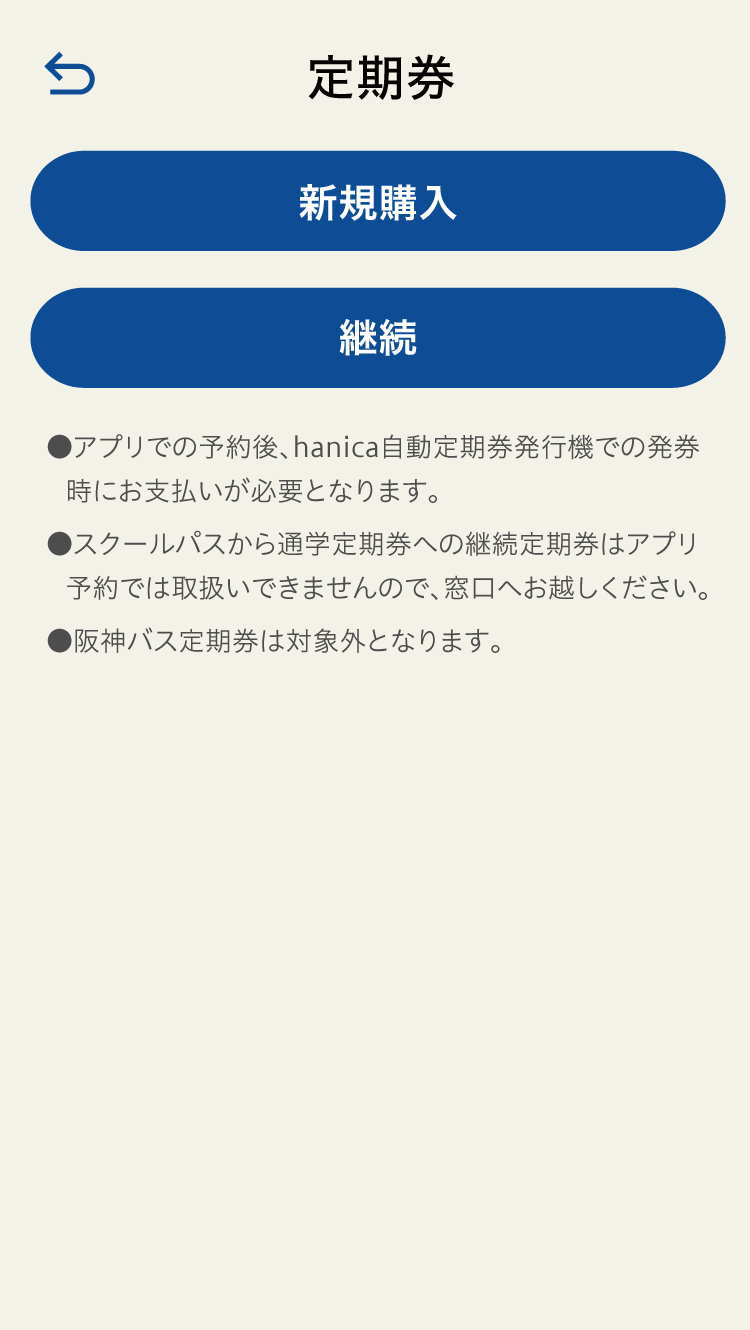
- 2.継続を選択
- 「継続」ボタンを押します。
-
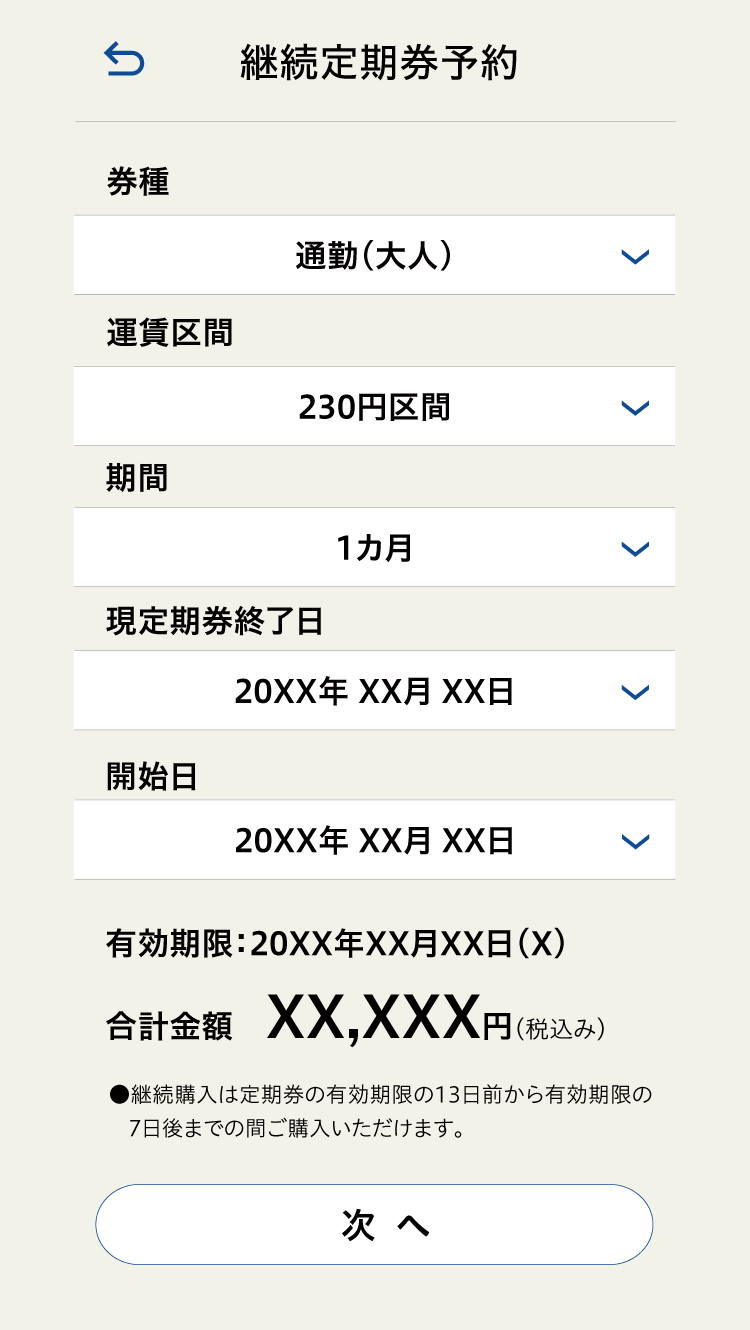
- 3.定期券情報を入力
- 定期券情報を入力し、「次へ」ボタンを押します。
-
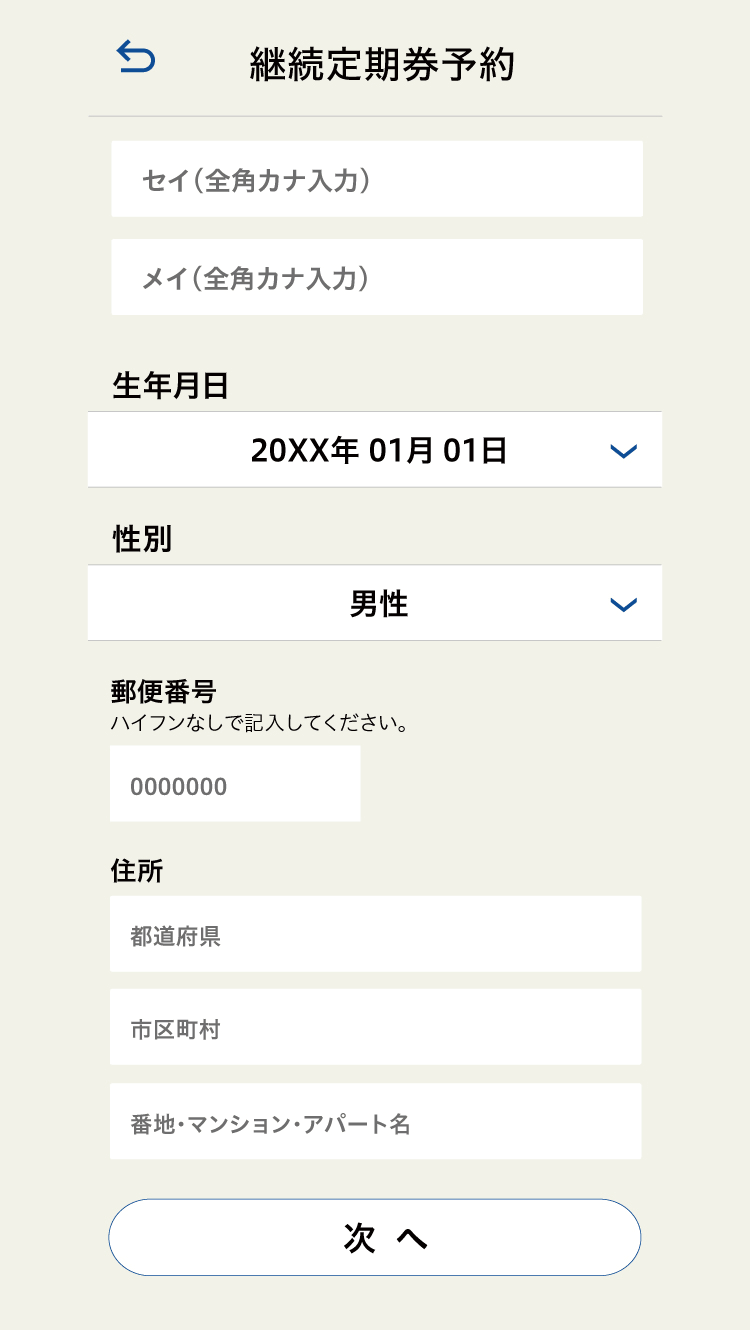
- 4.個人情報を入力
- 氏名など個人情報を入力し、「次へ」ボタンを押します。
-
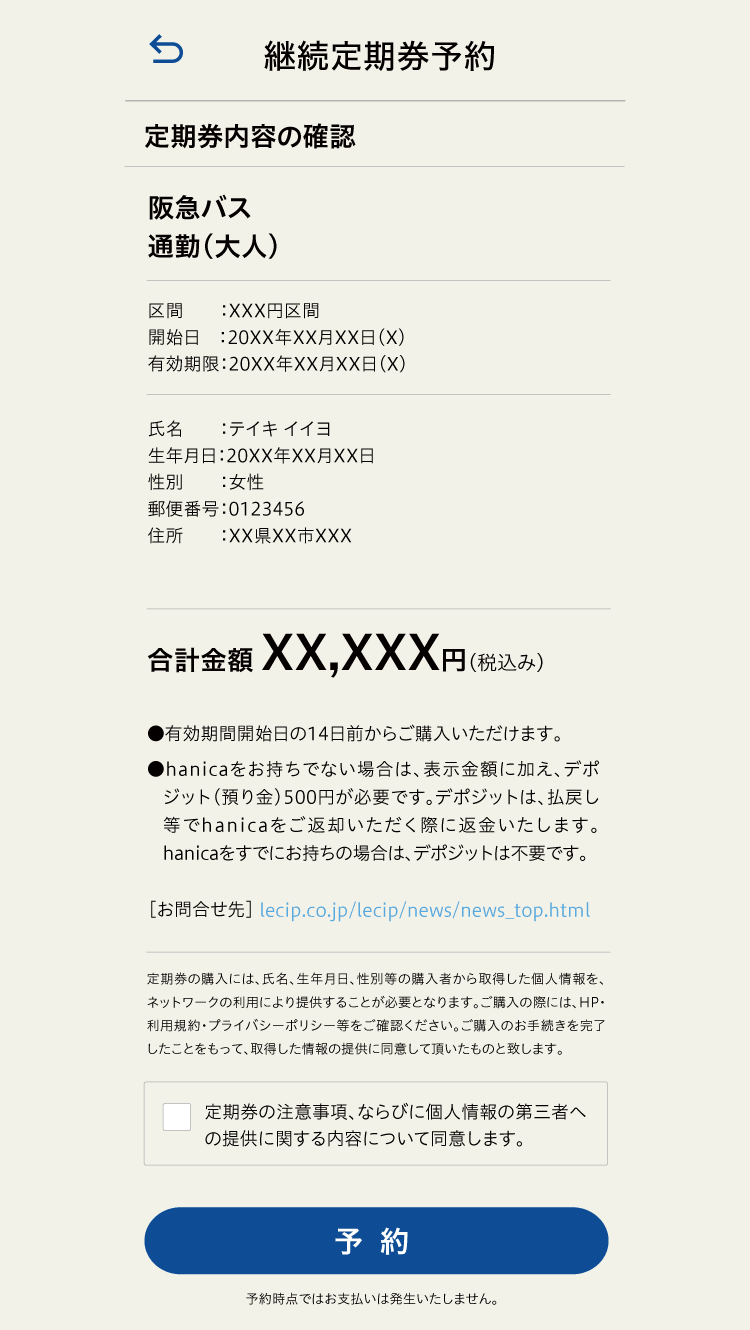
- 5.定期券を予約
- 定期券情報を確認し、「予約」ボタンを押します。
-
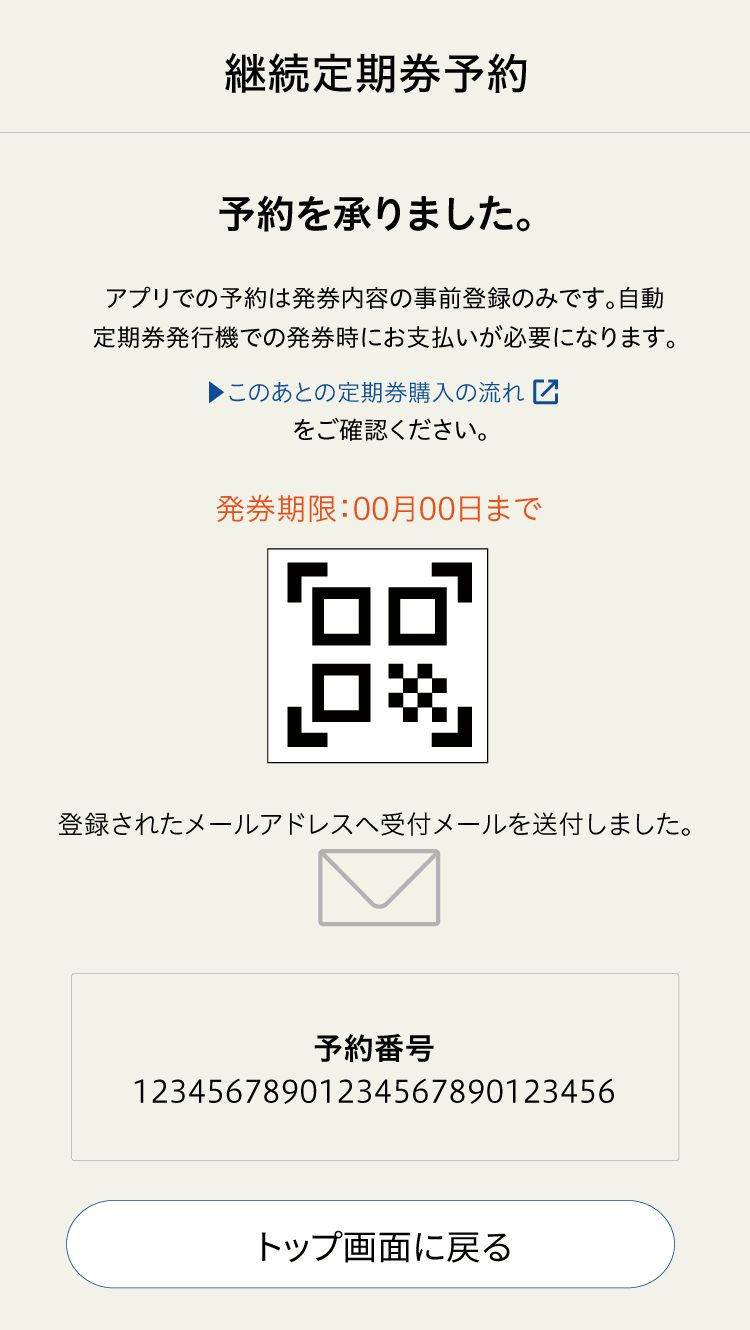
- 6.発券予約の二次元コードを取得
- 予約が完了すると、画面に発券予約の二次元コードが表示されます。「トップ画面に戻る」ボタンを押します。
- ※発券予約の二次元コードは発券期限内にご利用ください。
-
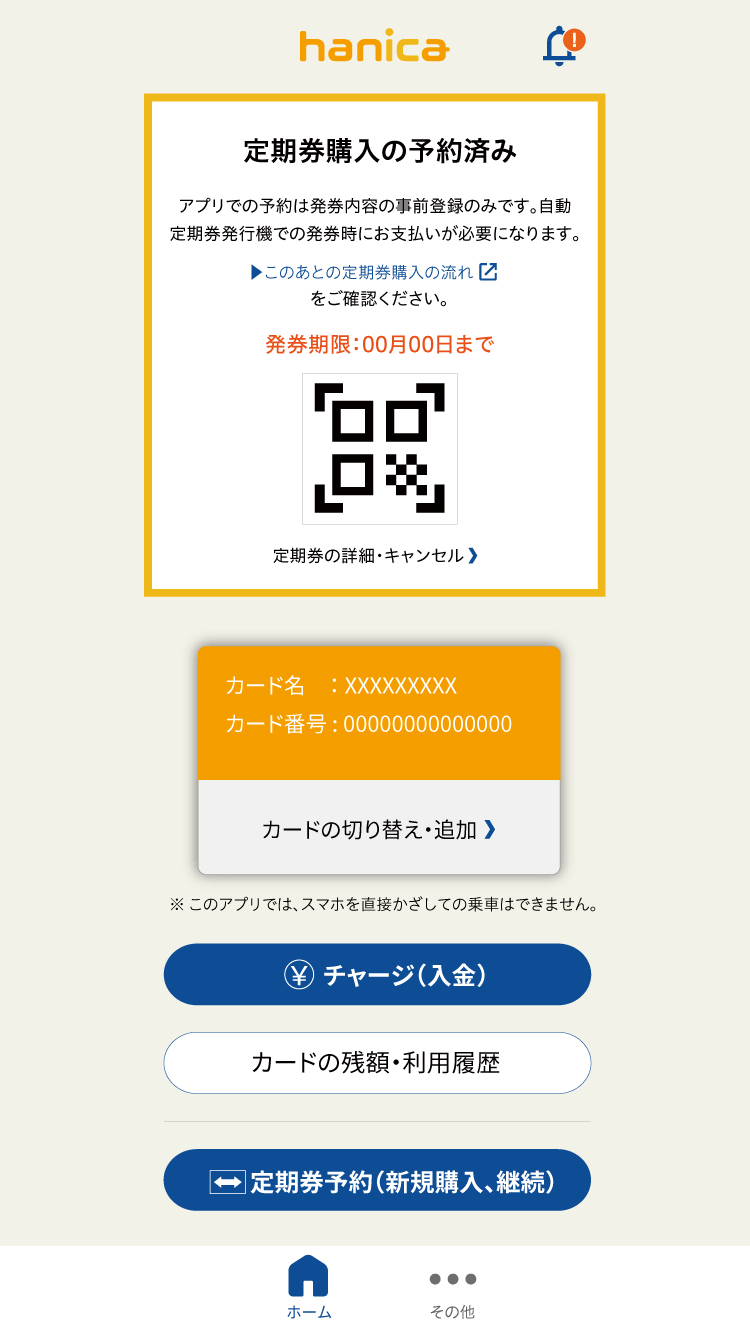
- 7.トップ画面に二次元コードが表示
- トップ画面に発券予約の二次元コードが表示されます。アプリでの操作は以上で終了です。
- ※発券予約の二次元コードは発券期限内にご利用ください。
-
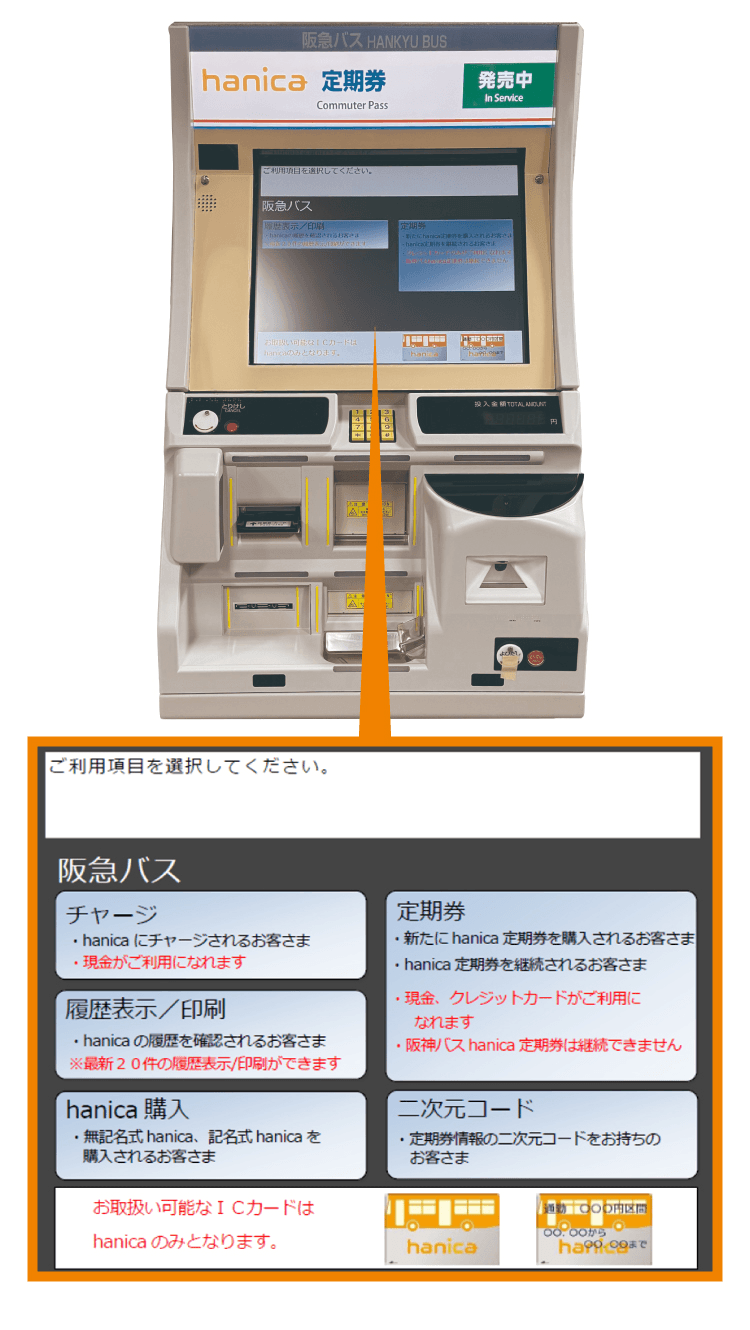
お近くの定期券発行機で発券へ
- 8.発行機で二次元コードを選択
- hanica自動定期券発行機の画面右下にある「二次元コード」ボタンを押します。
-
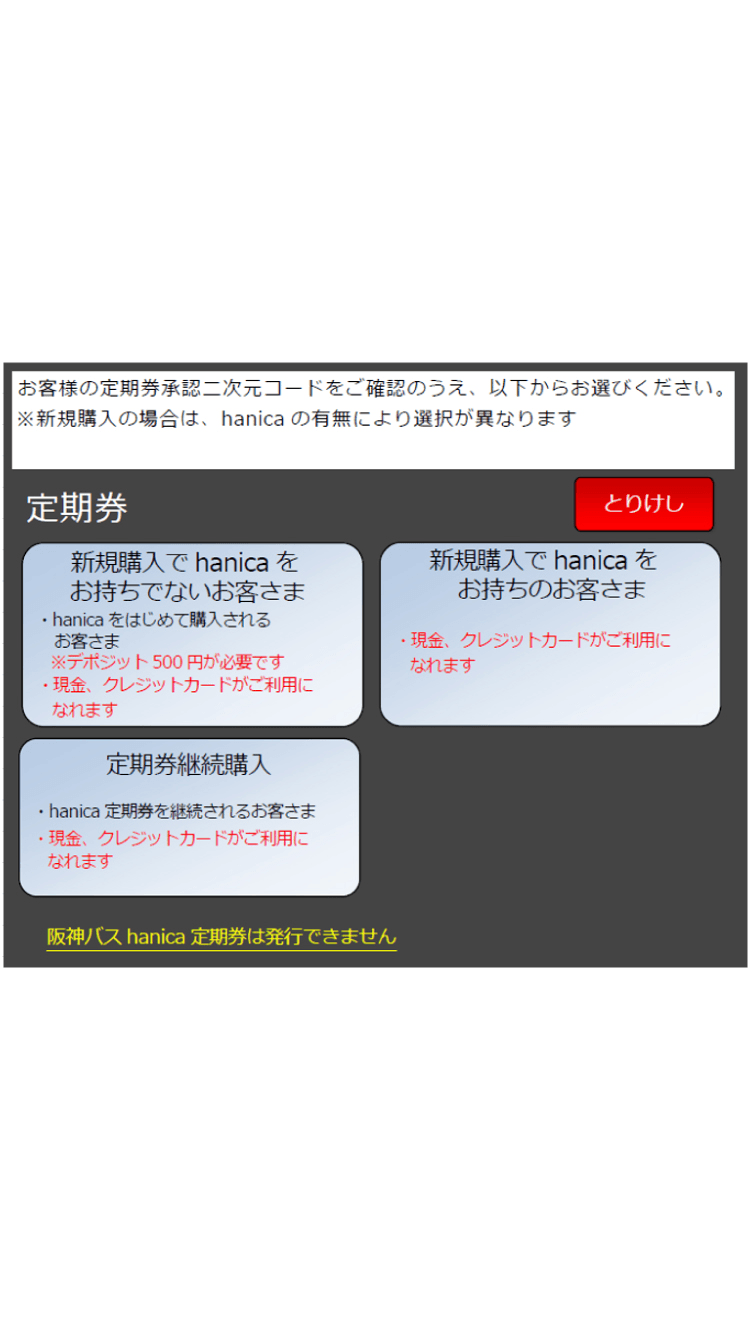
お近くの定期券発行機で発券へ
- 9.定期券継続購入を選択
- 「定期券継続購入」ボタンを押します。。
-
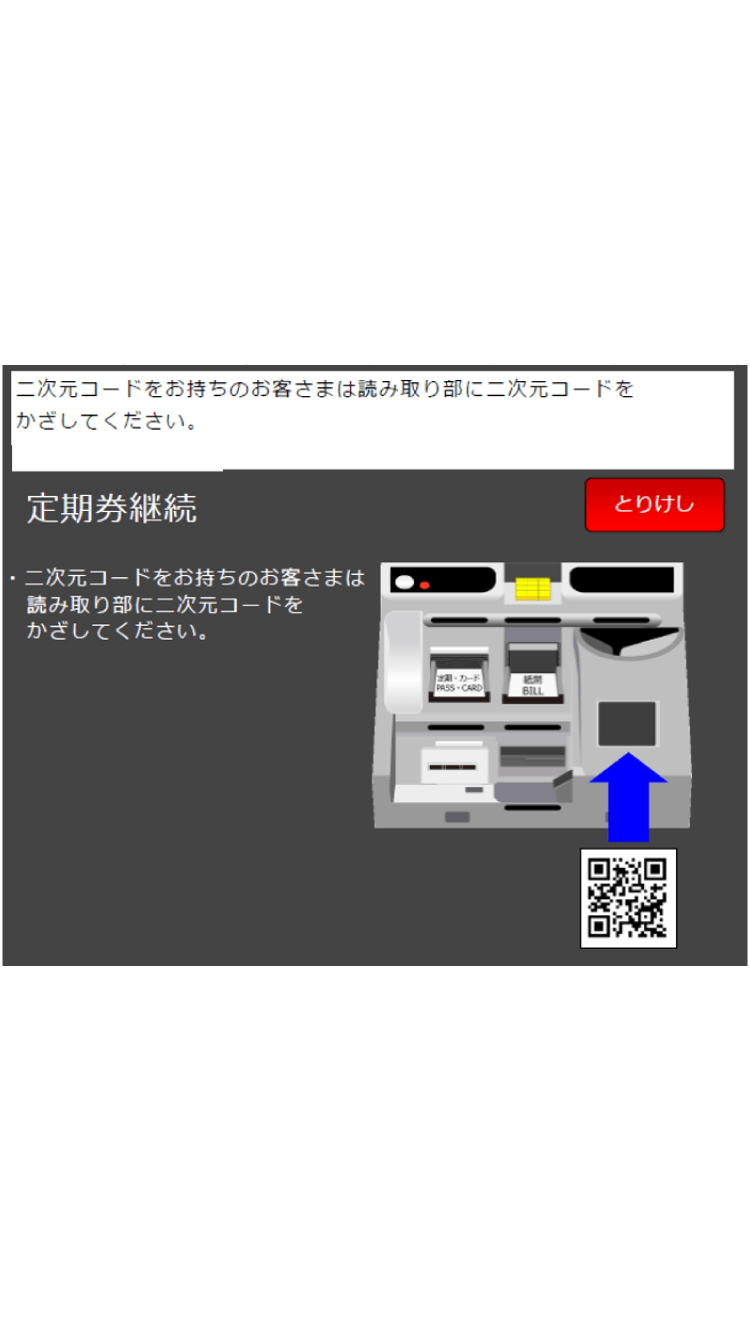
お近くの定期券発行機で発券へ
- 10.発行機に二次元コードをかざす
- 画面説明の流れに沿って、スマホに表示された発券予約の二次元コードを発行機にかざします。
-
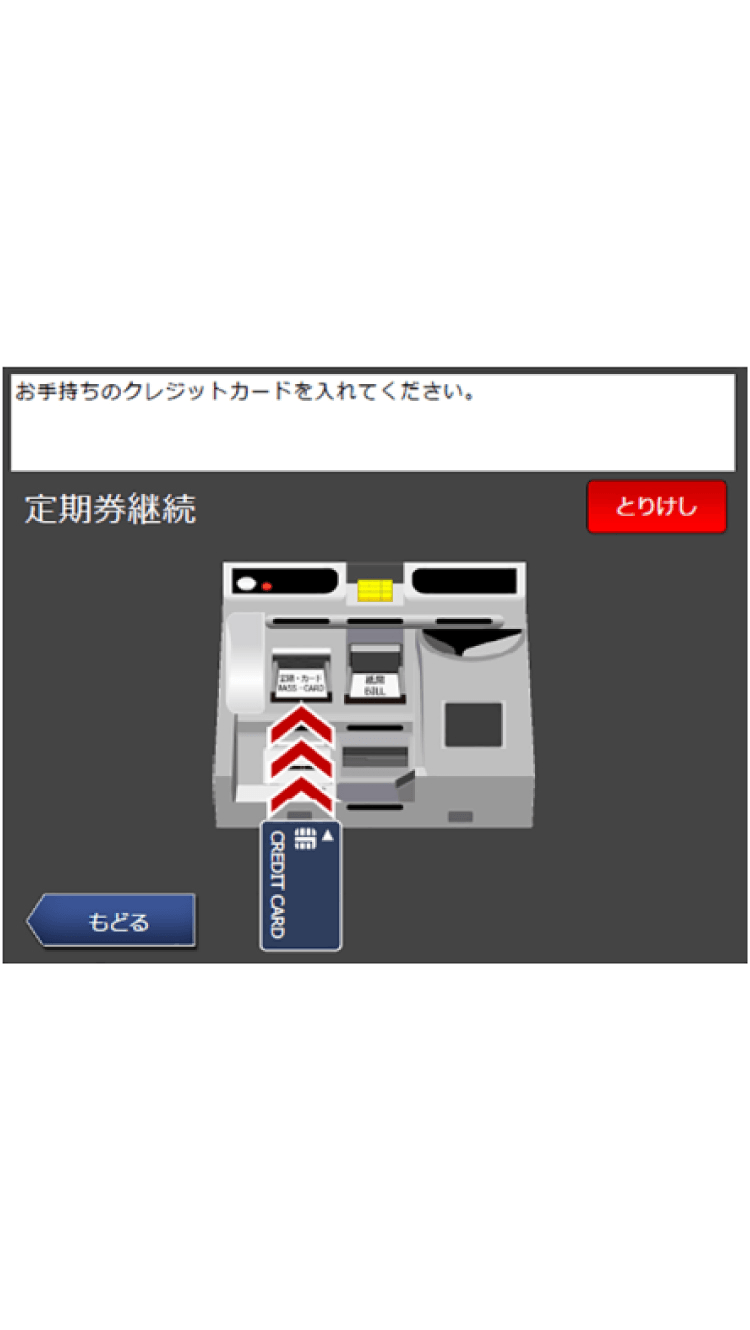
お近くの定期券発行機で発券へ
- 11.定期券を購入・発券
- 内容を確認し、現金もしくはクレジットカードでお支払いください。定期券が発券されます。
-
-
-
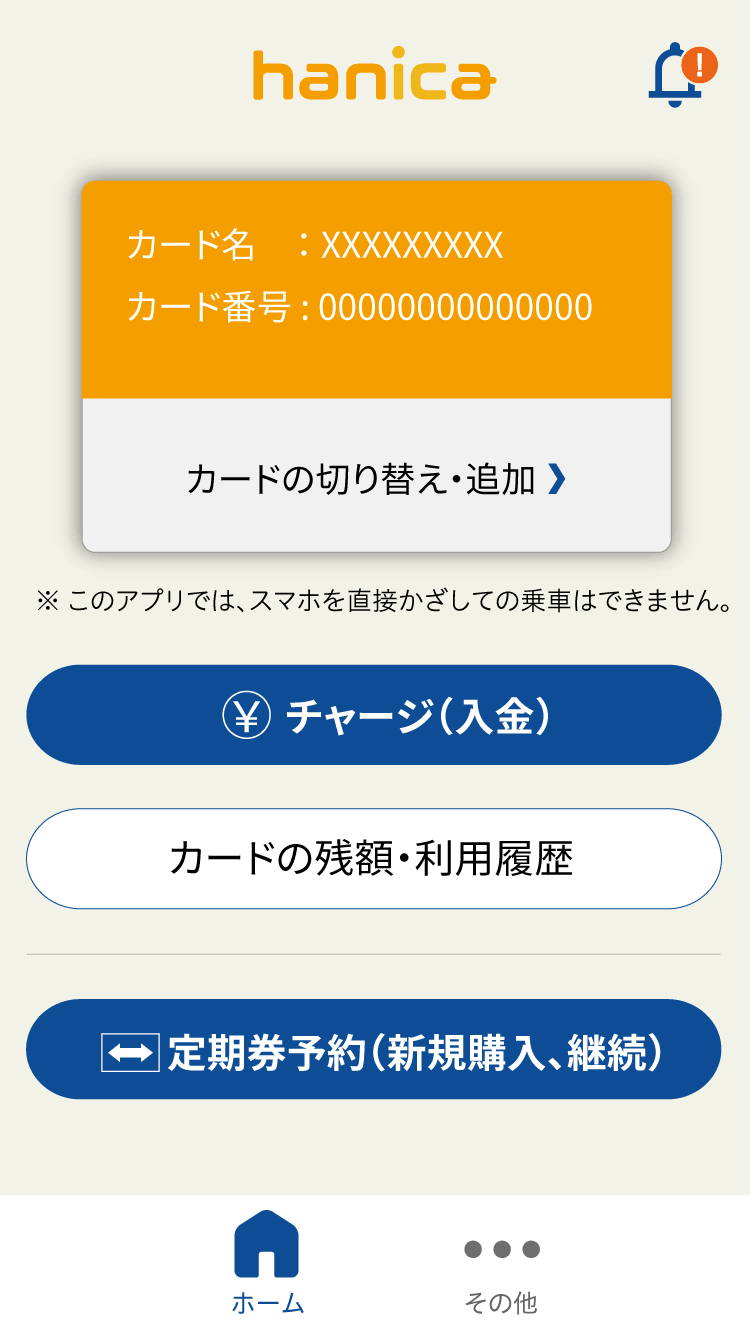
- 1.通学定期券の新規購入
- トップ画面で、「定期券予約(新規購入、継続)」ボタンを押します。
-
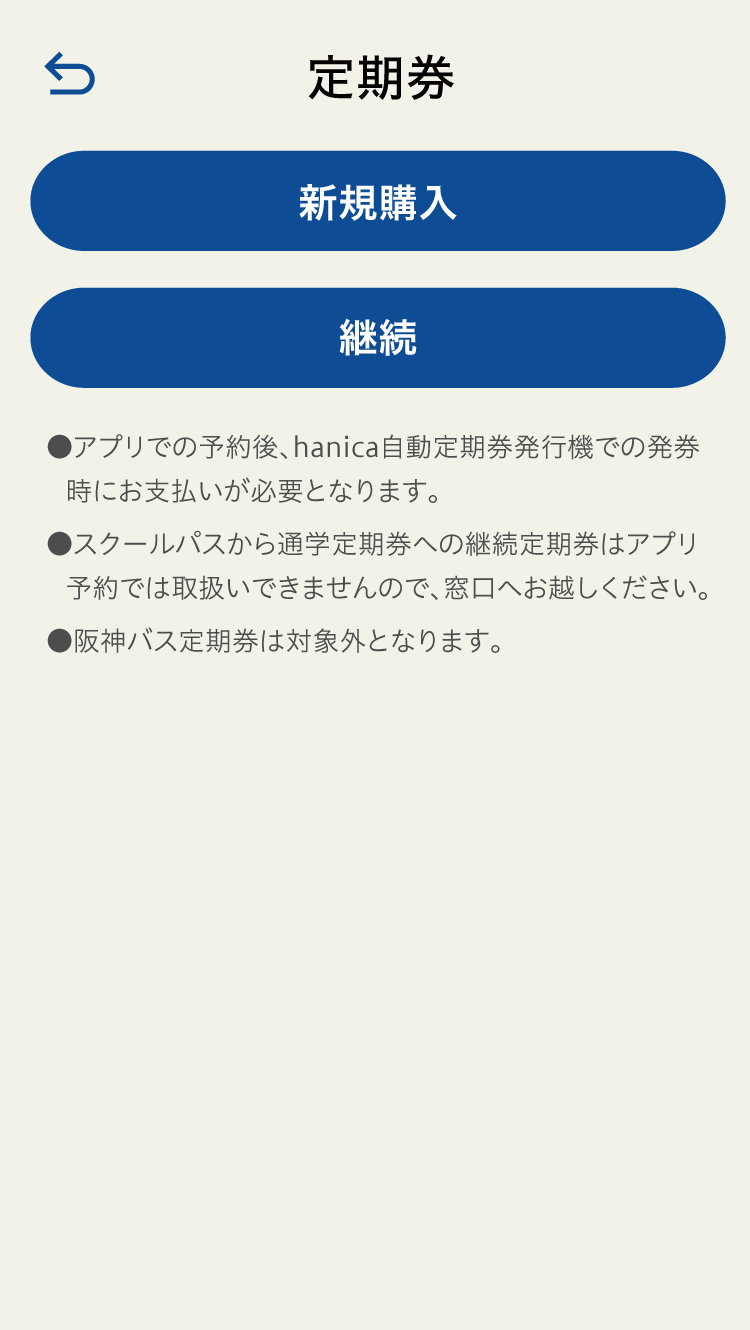
- 2.新規購入を選択
- 「新規購入」ボタンを押します。
-
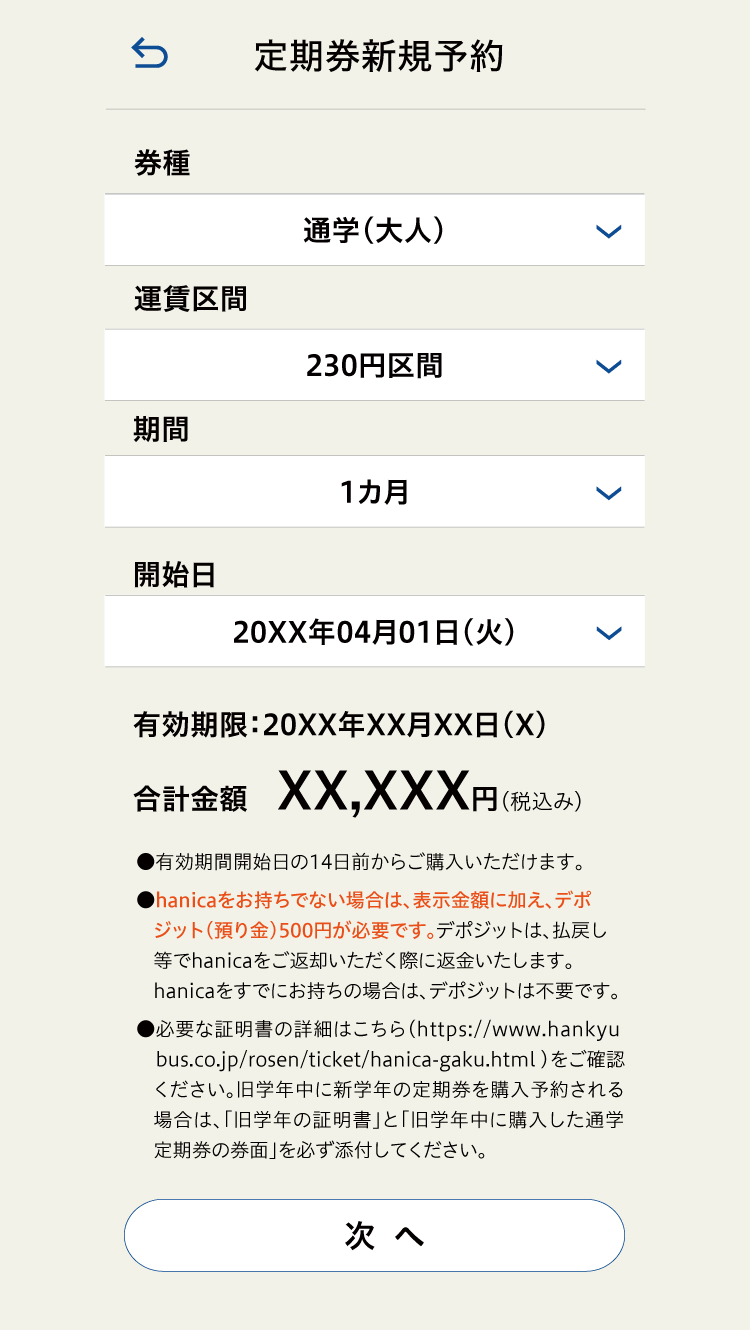
- 3.定期券情報を入力
- 定期券情報を入力し、「次へ」ボタンを押します。
-
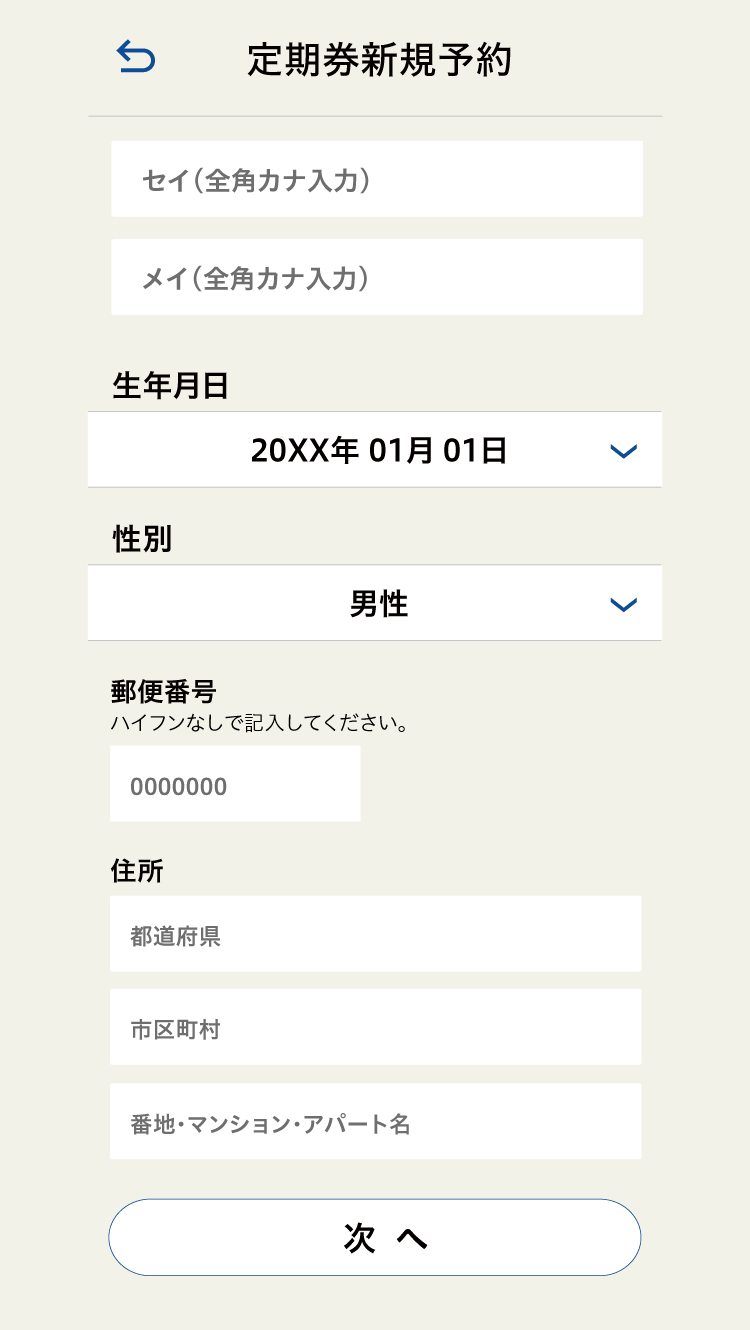
- 4.個人情報を入力
- 氏名など個人情報を入力し、「次へ」ボタンを押します。
-
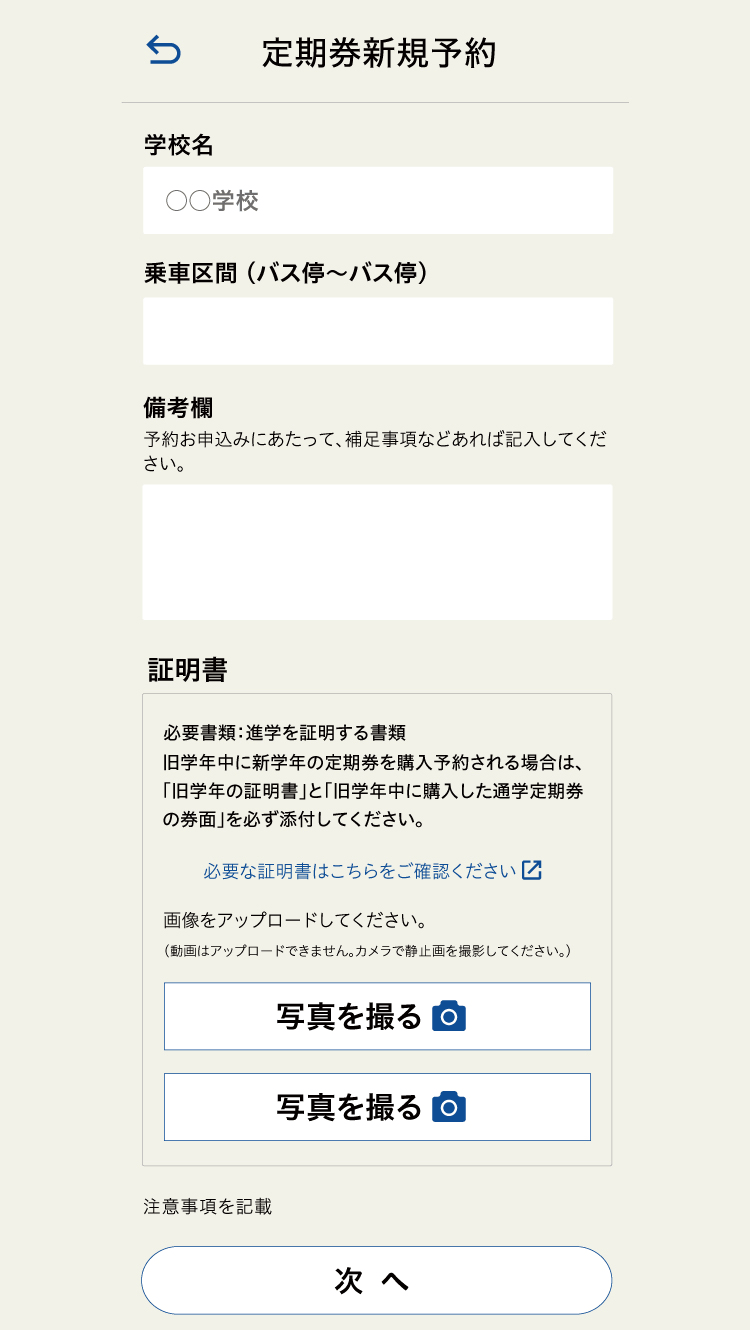
- 5.必要事項を入力し、証明書の写真を撮影
- 学校名など必要事項を入力後、「写真を撮る」ボタンを押し、証明書の写真を撮影します。撮影後、「次へ」ボタンを押します。
-
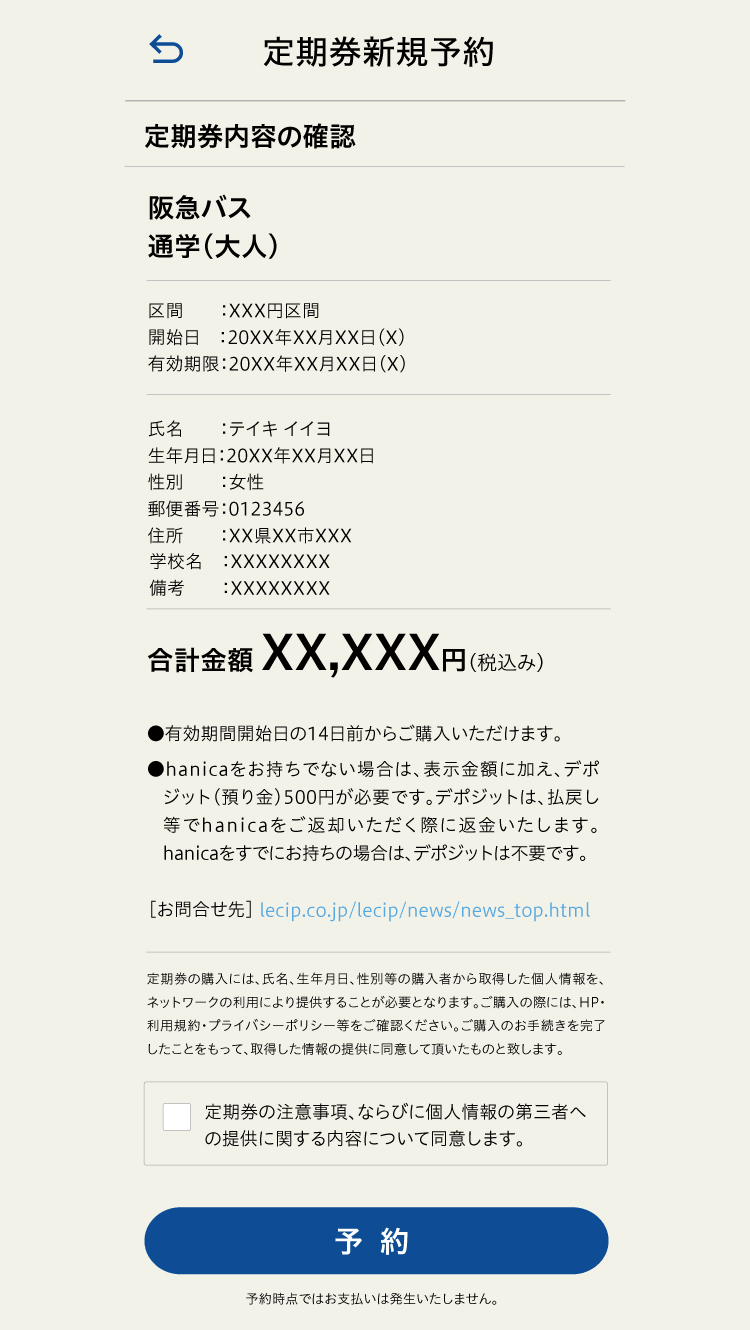
- 6.定期券を予約
- 定期券情報を確認し、「予約」ボタンを押します。
-
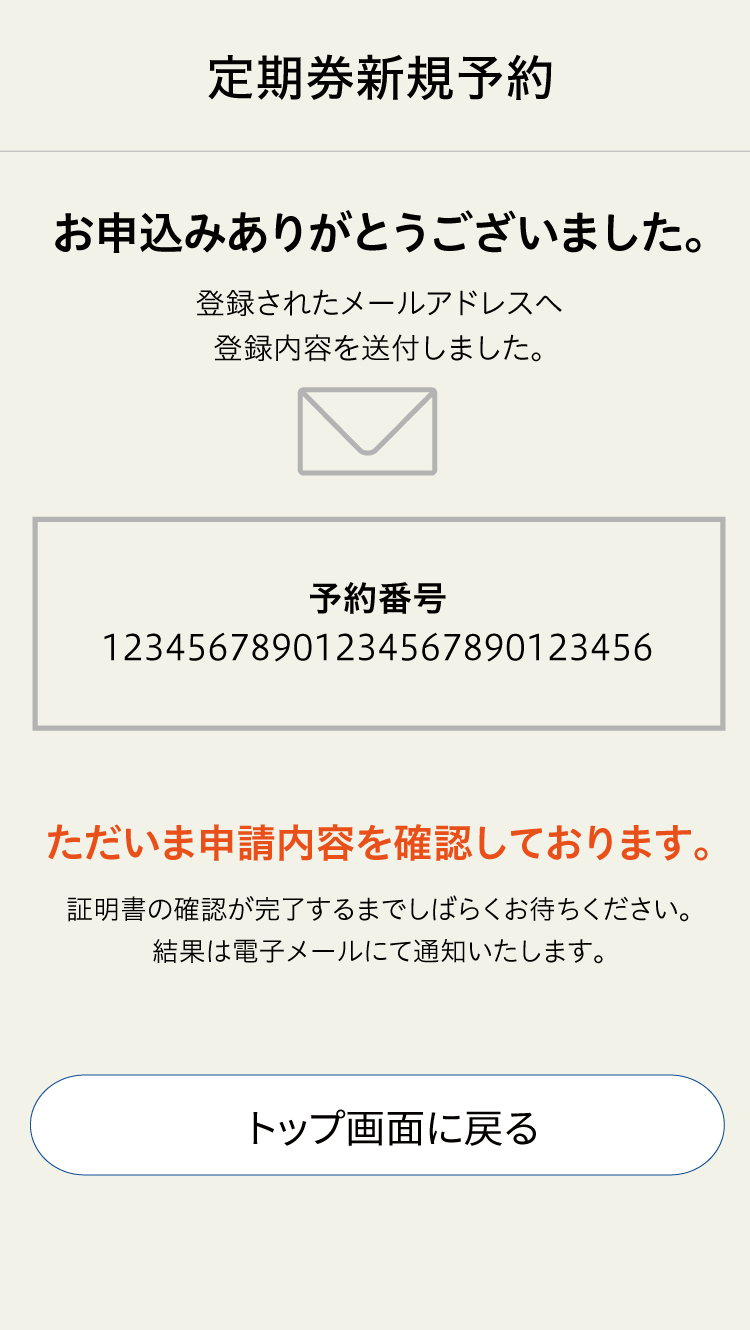
- 7.予約番号が表示
- 画面に予約番号が表示されます。この時点でまだ手続きは完了していません。「トップ画面に戻る」ボタンを押します。
-
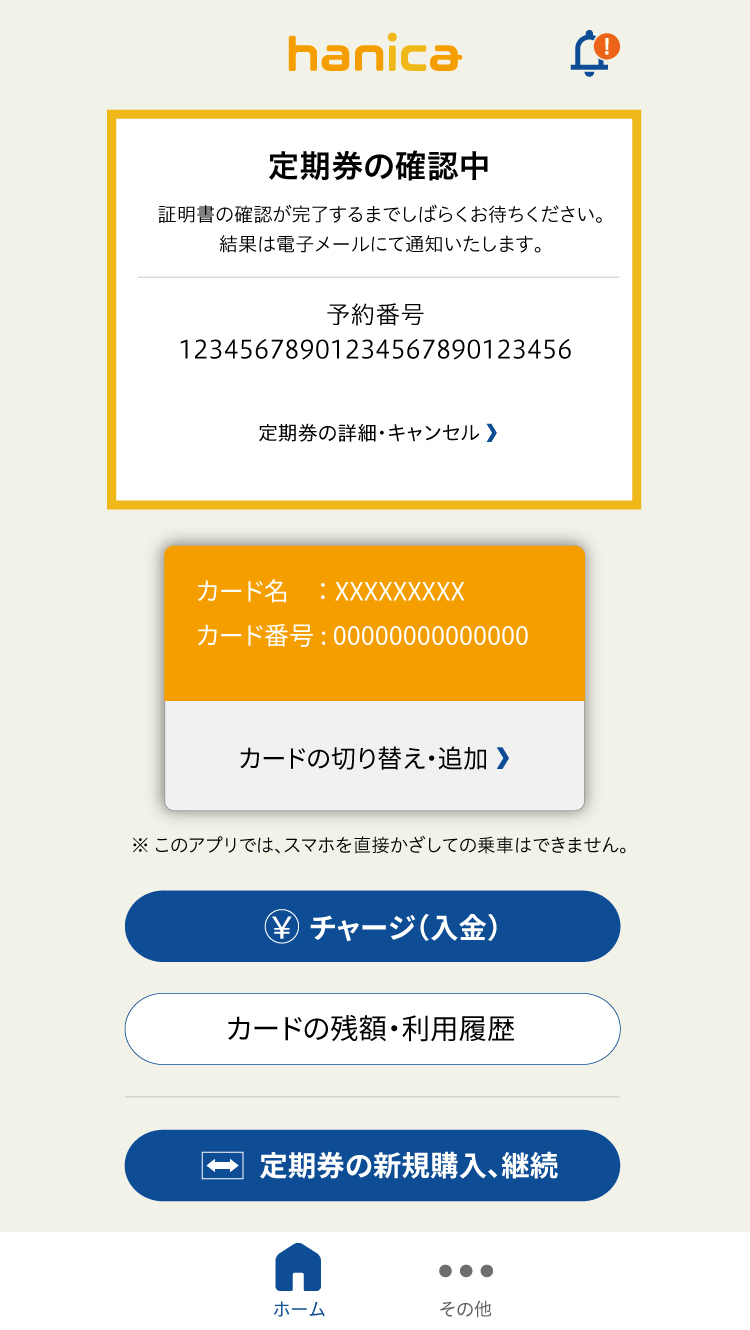
- 8.トップ画面に定期券の確認中画面が表示
- 証明書の確認が完了するまで、トップ画面に「定期券の確認中」の画面が表示されます。
-
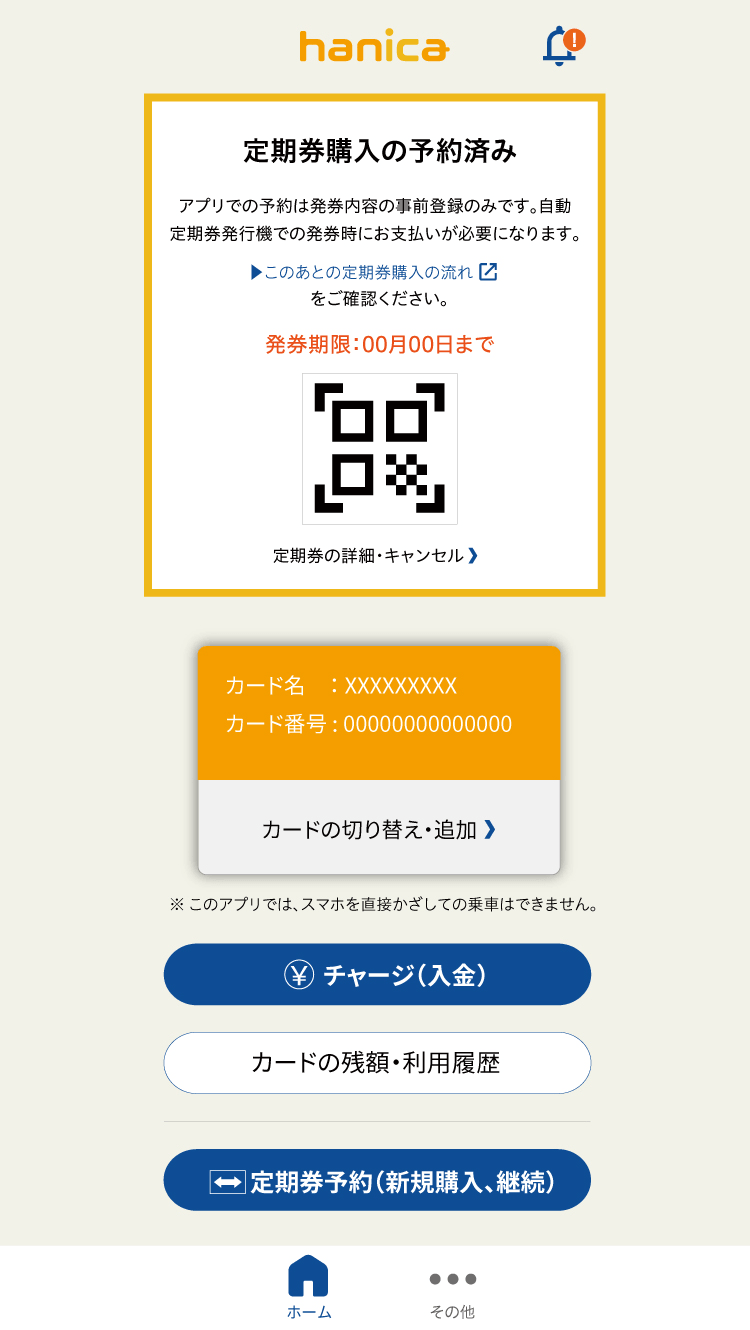
- 9.トップ画面に二次元コードが表示
- 証明書の確認が完了すると、トップ画面に発券予約の二次元コードが表示されます。アプリでの操作は以上で終了です。
- ※発券予約の二次元コードは発券期限内にご利用ください。
-
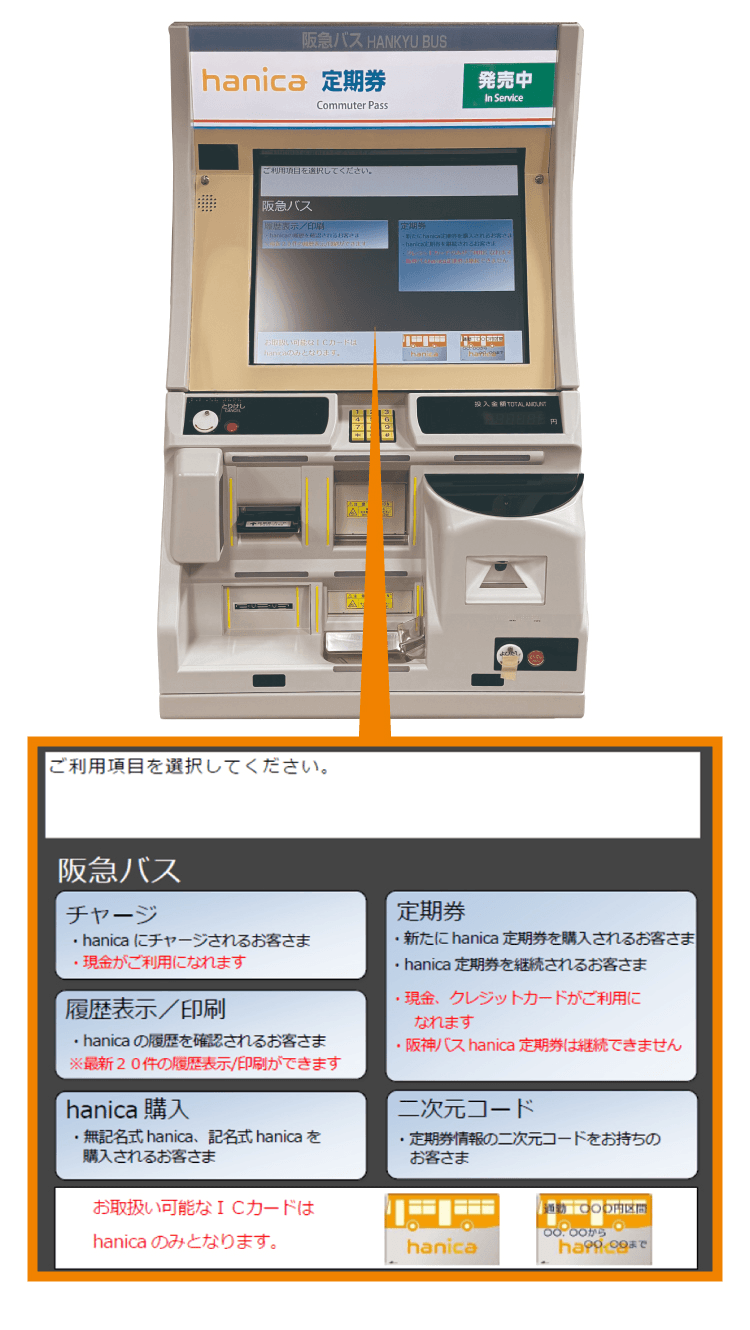
お近くの定期券発行機で発券へ
- 10.発行機で二次元コードを選択
- hanica自動定期券発行機の画面右下にある「二次元コード」ボタンを押します。
-
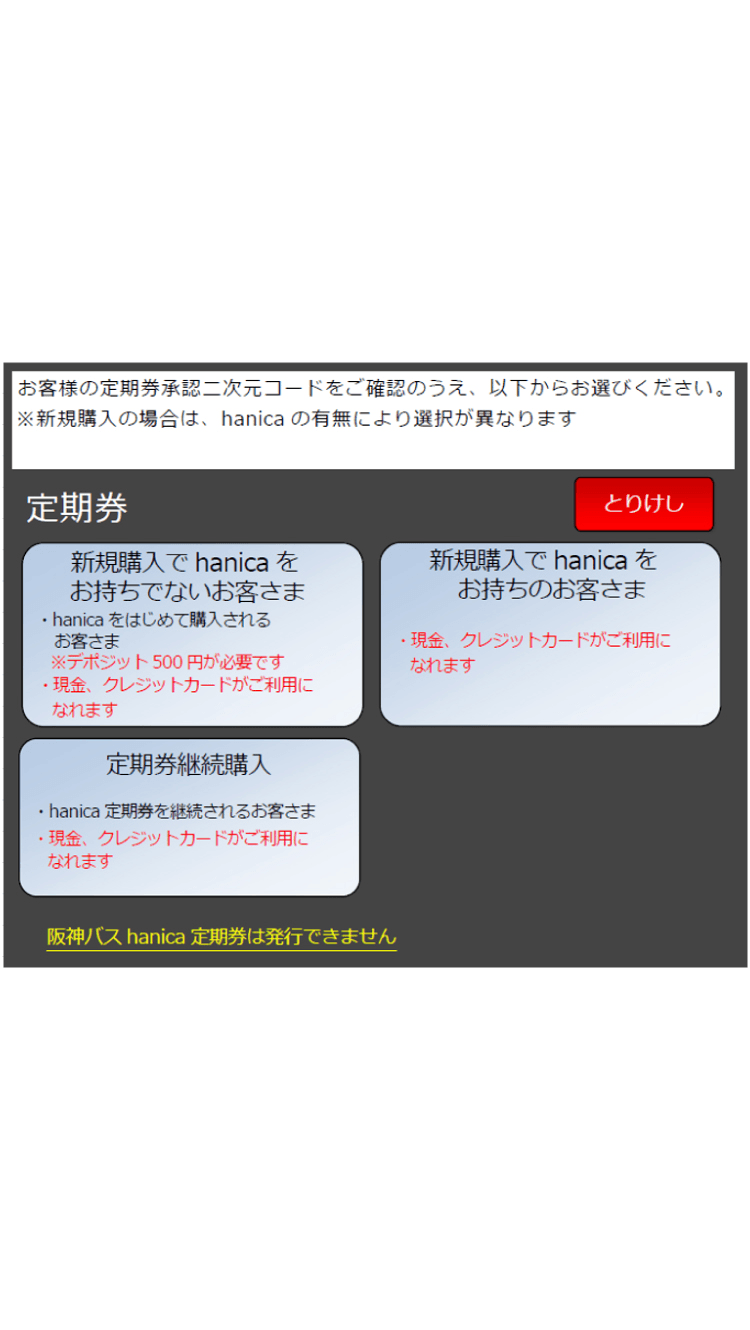
お近くの定期券発行機で発券へ
- 11.ご購入内容に応じて選択
- ご購入内容に応じて、該当するボタンを押します。
- ※hanicaカードをお持ちの場合とお持ちでない場合とで選択ボタンが異なります。
-
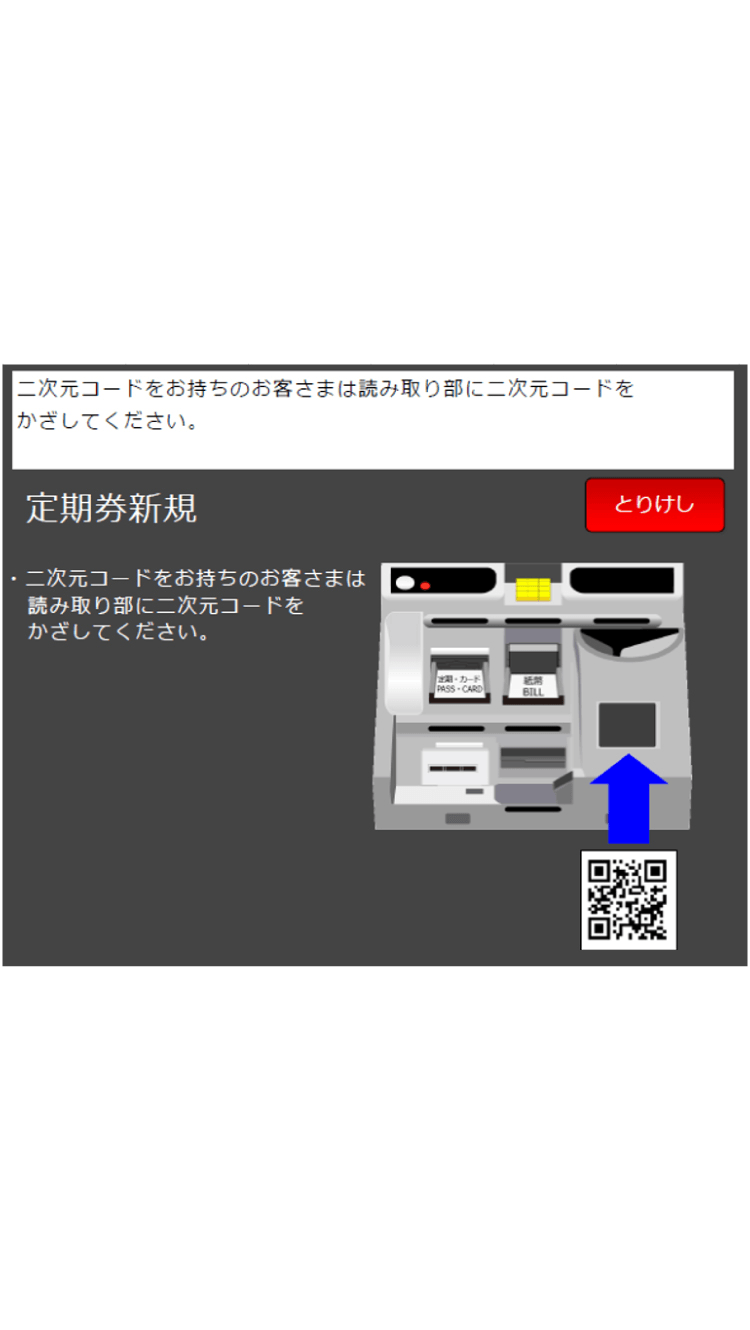
お近くの定期券発行機で発券へ
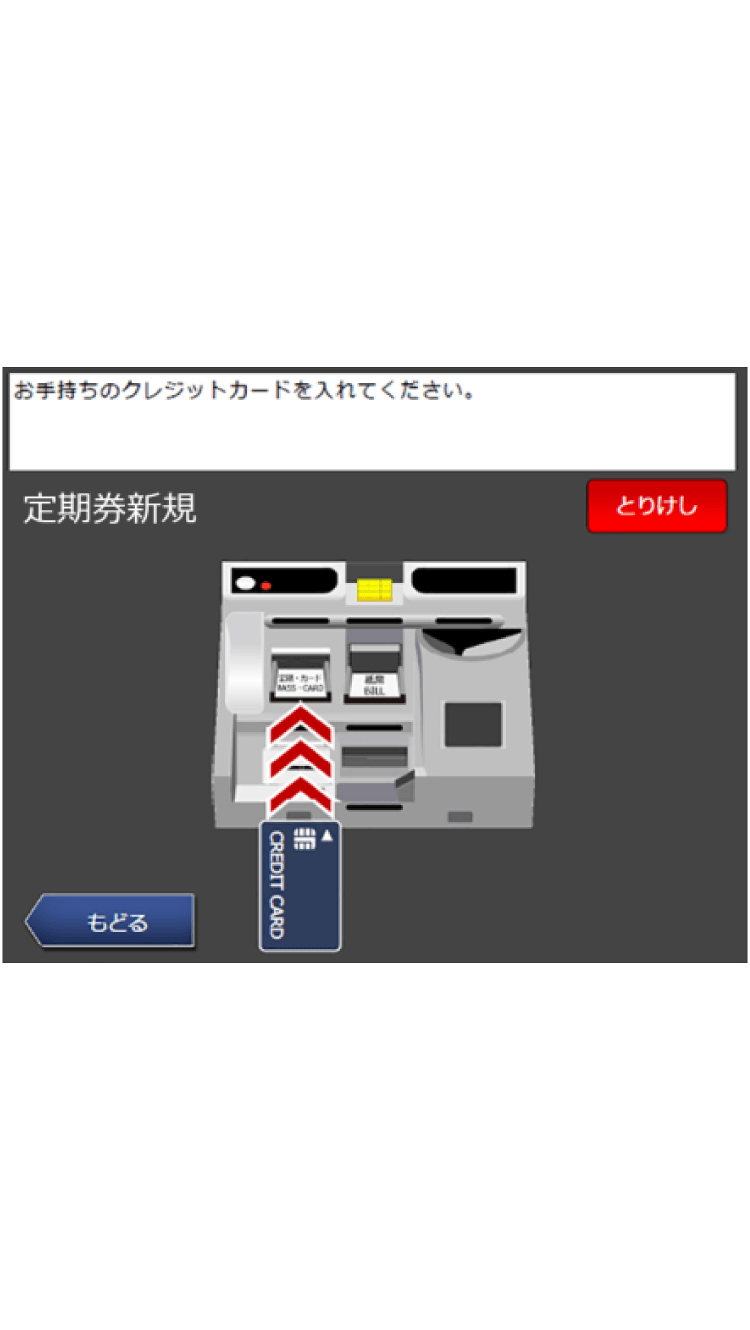
- 12.発行機に二次元コードをかざす
- 画面説明の流れに沿って、スマホに表示された発券予約の二次元コードを発行機にかざします。
-
お近くの定期券発行機で発券へ
- 13.定期券を購入・発券
- 内容を確認し、現金もしくはクレジットカードでお支払いください。定期券が発券されます。
-
-
-
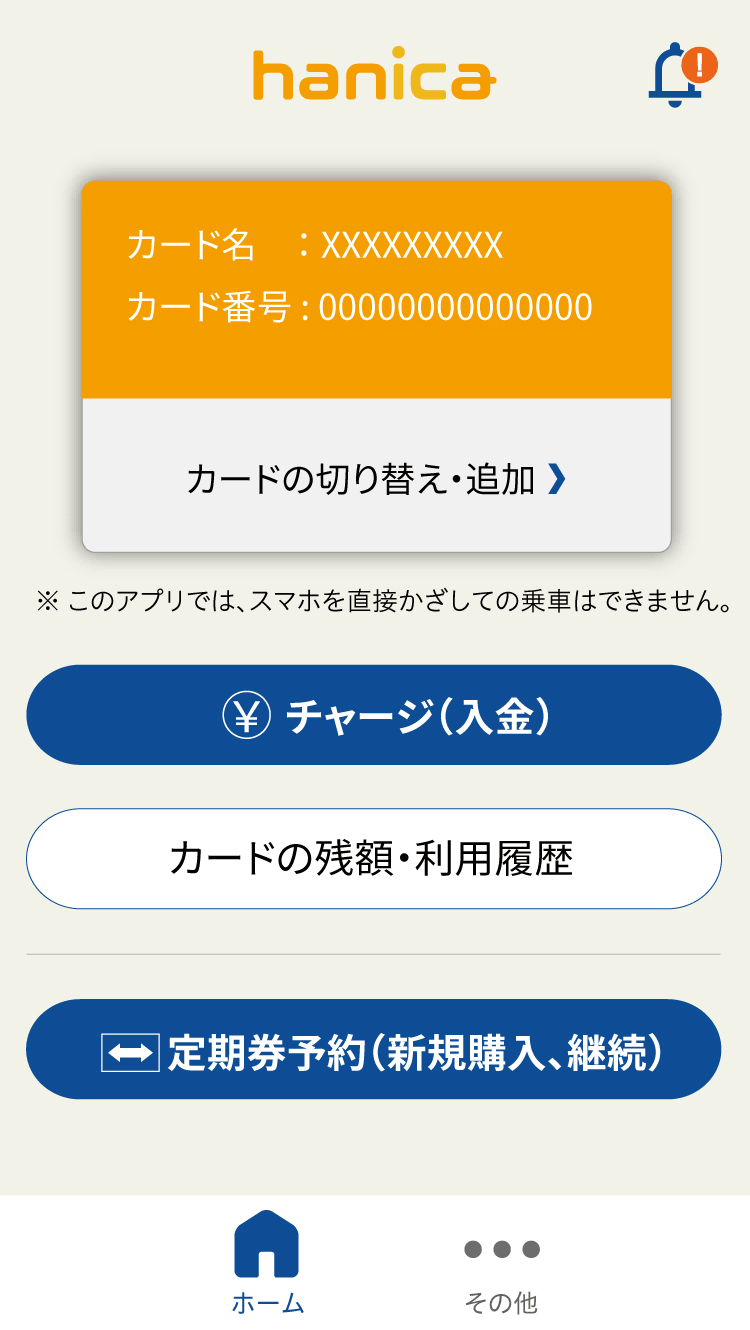
- 1.通学定期券の継続購入
- トップ画面で、「定期券予約(新規購入、継続)」ボタンを押します。
-
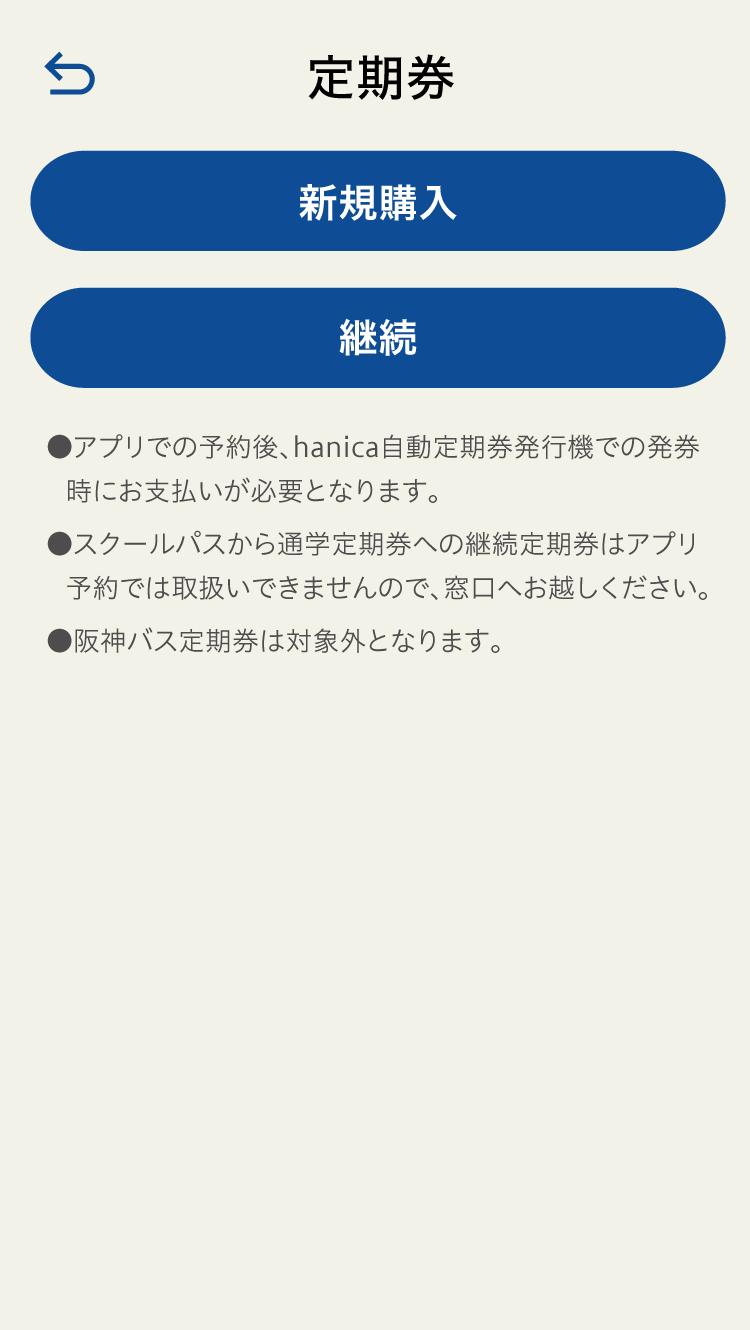
- 2.継続を選択
- 「継続」ボタンを押します。
-
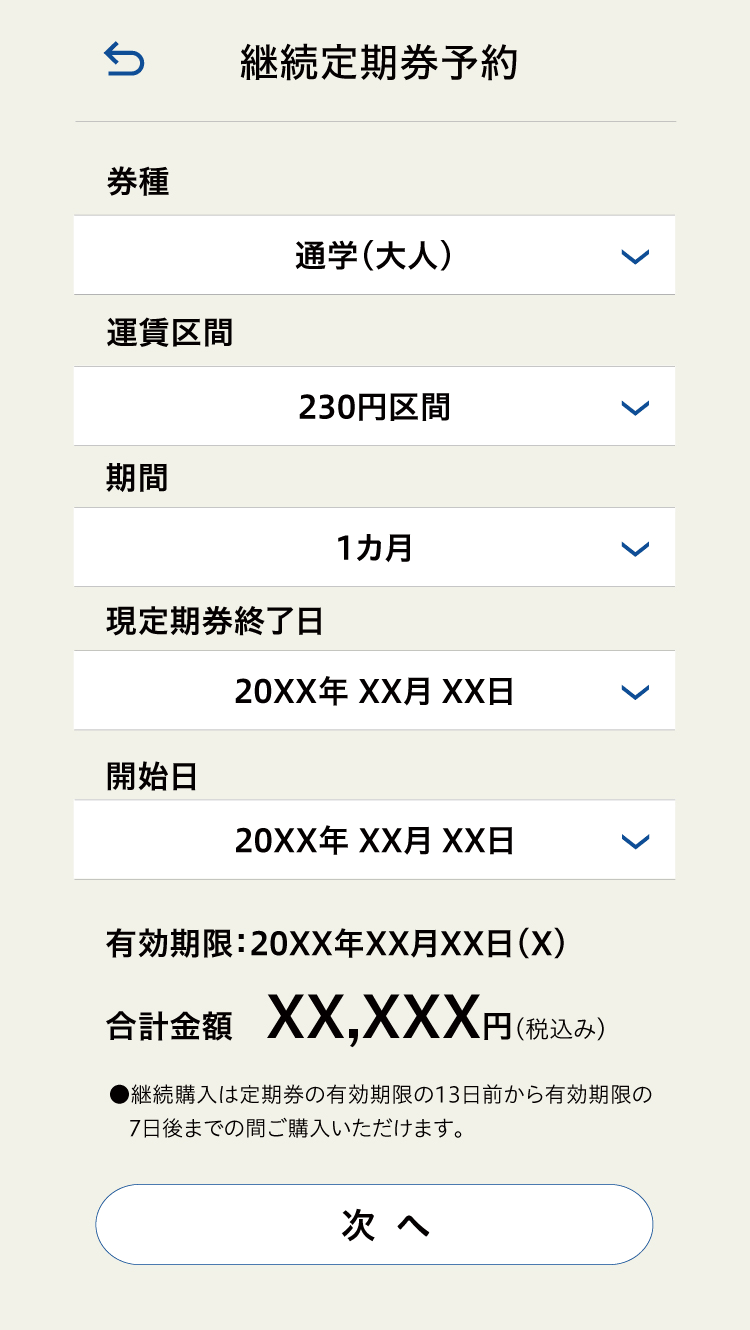
- 3.定期券情報を入力
- 定期券情報を入力し、「次へ」ボタンを押します。
-
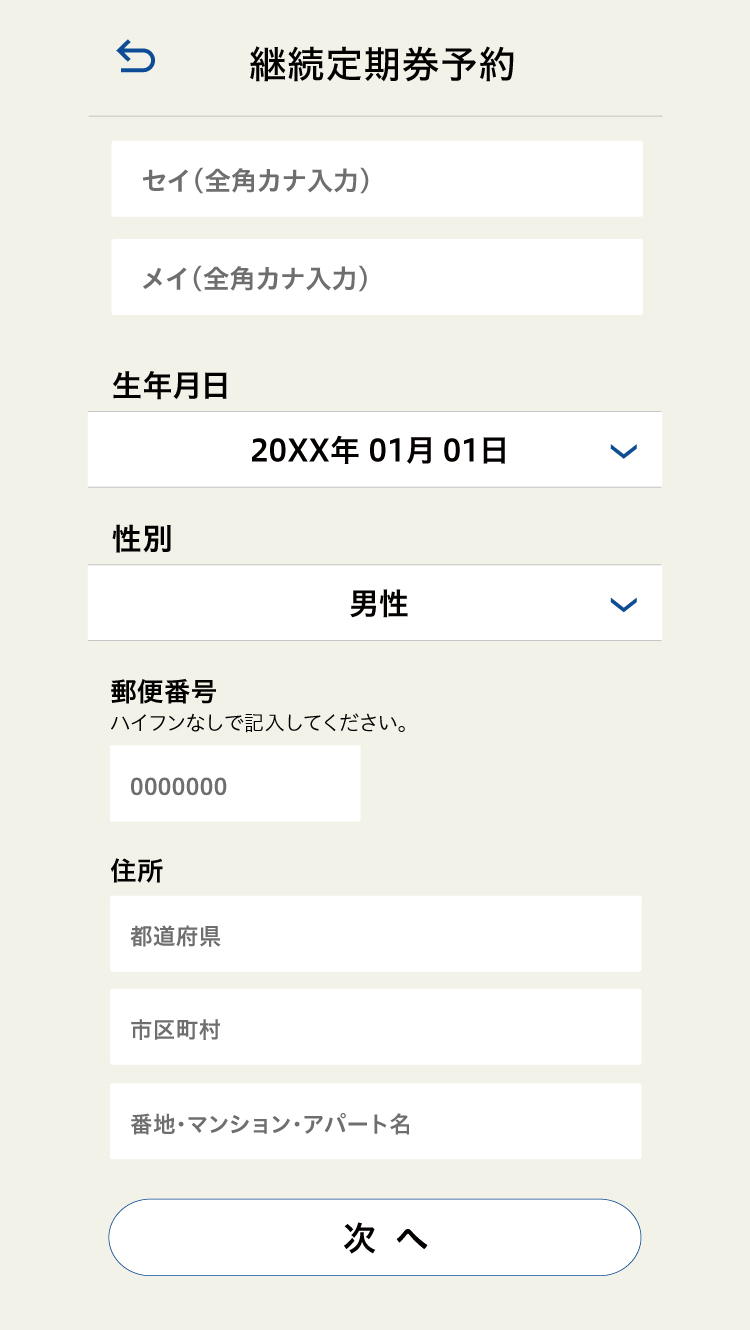
- 4.個人情報を入力
- 氏名など個人情報を入力し、「次へ」ボタンを押します。
-
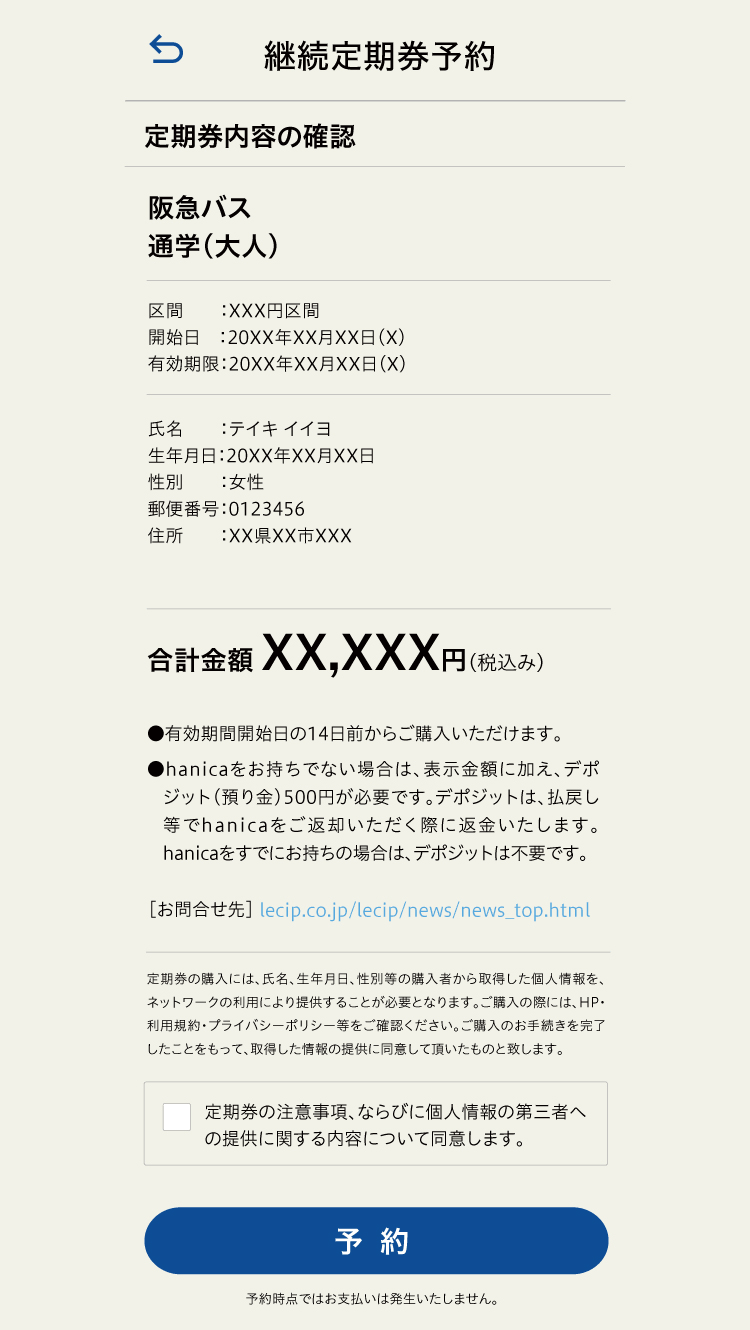
- 5.定期券を予約
- 定期券情報を確認し、「予約」ボタンを押します。
-
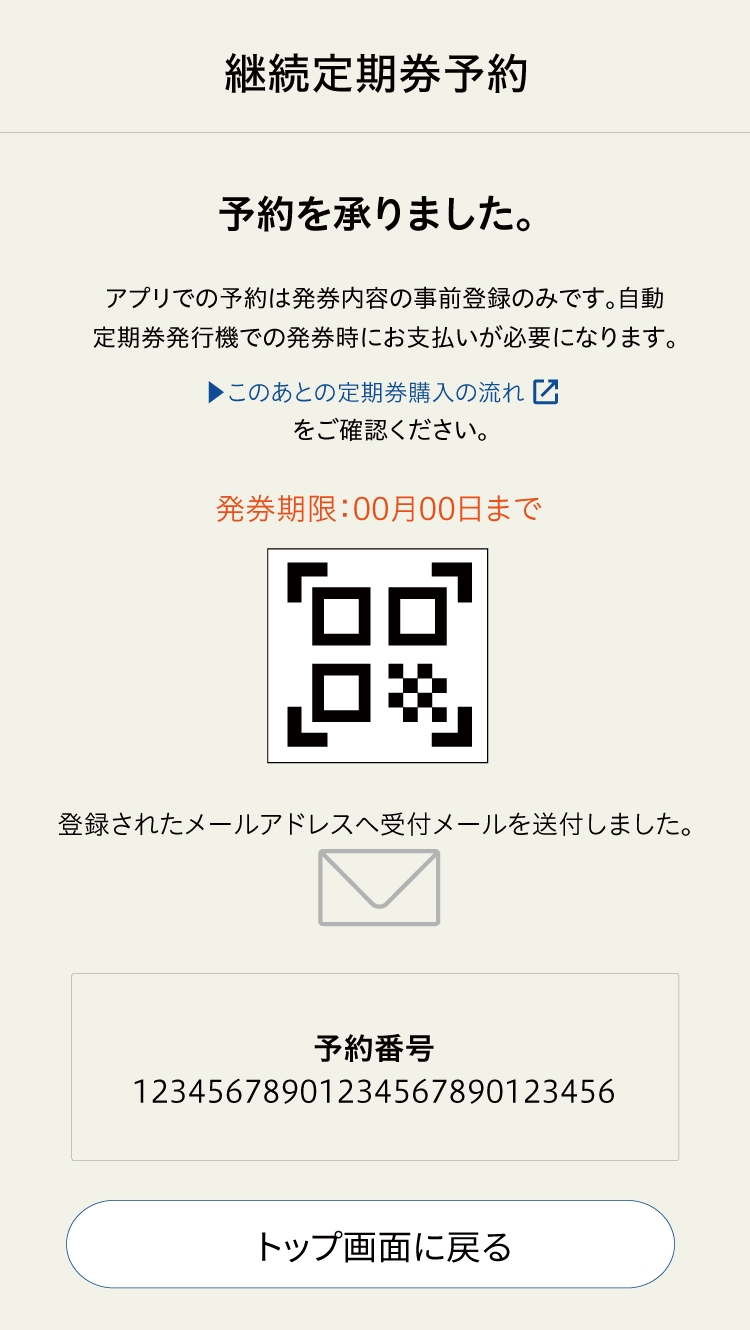
- 6.発券予約の二次元コードを取得
- 予約が完了すると、画面に発券予約の二次元コードが表示されます。「トップ画面に戻る」ボタンを押します。
- ※発券予約の二次元コードは発券期限内にご利用ください。
-
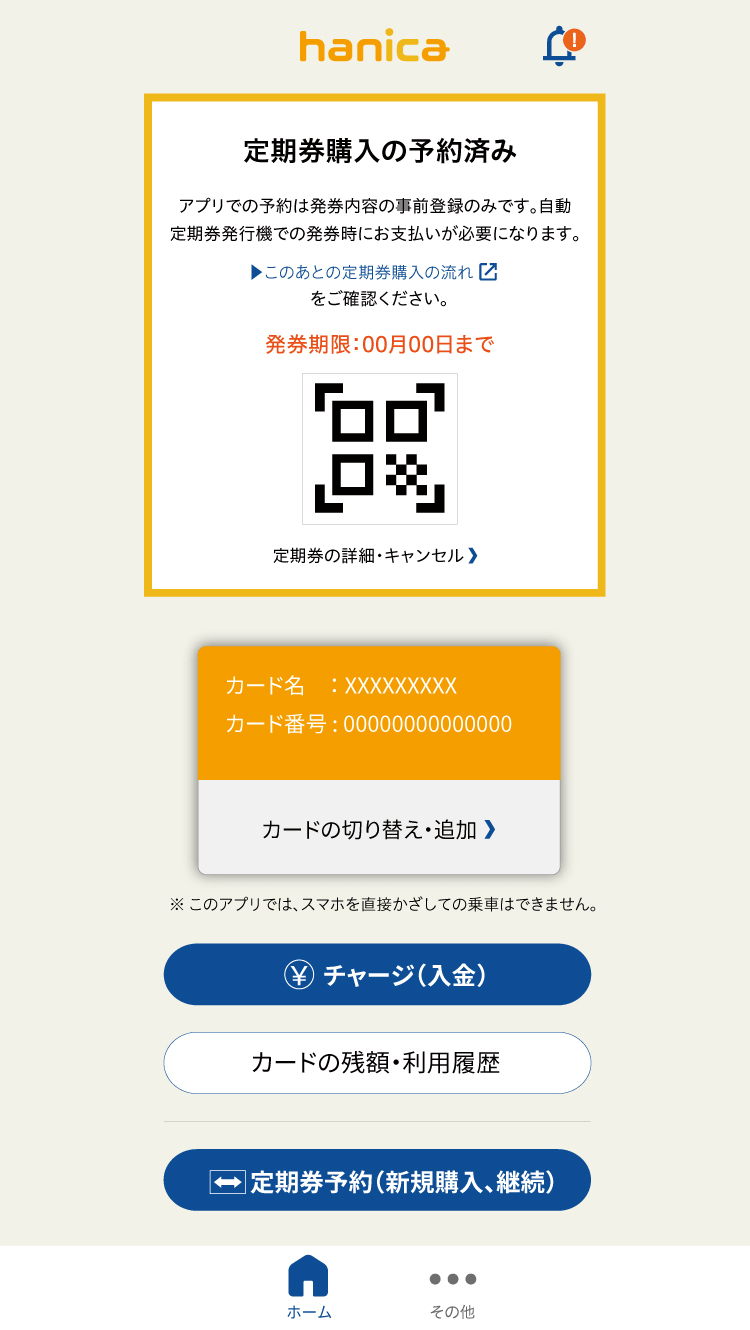
- 7.トップ画面に二次元コードが表示
- トップ画面に発券予約の二次元コードが表示されます。アプリでの操作は以上で終了です。
- ※発券予約の二次元コードは発券期限内にご利用ください。
-
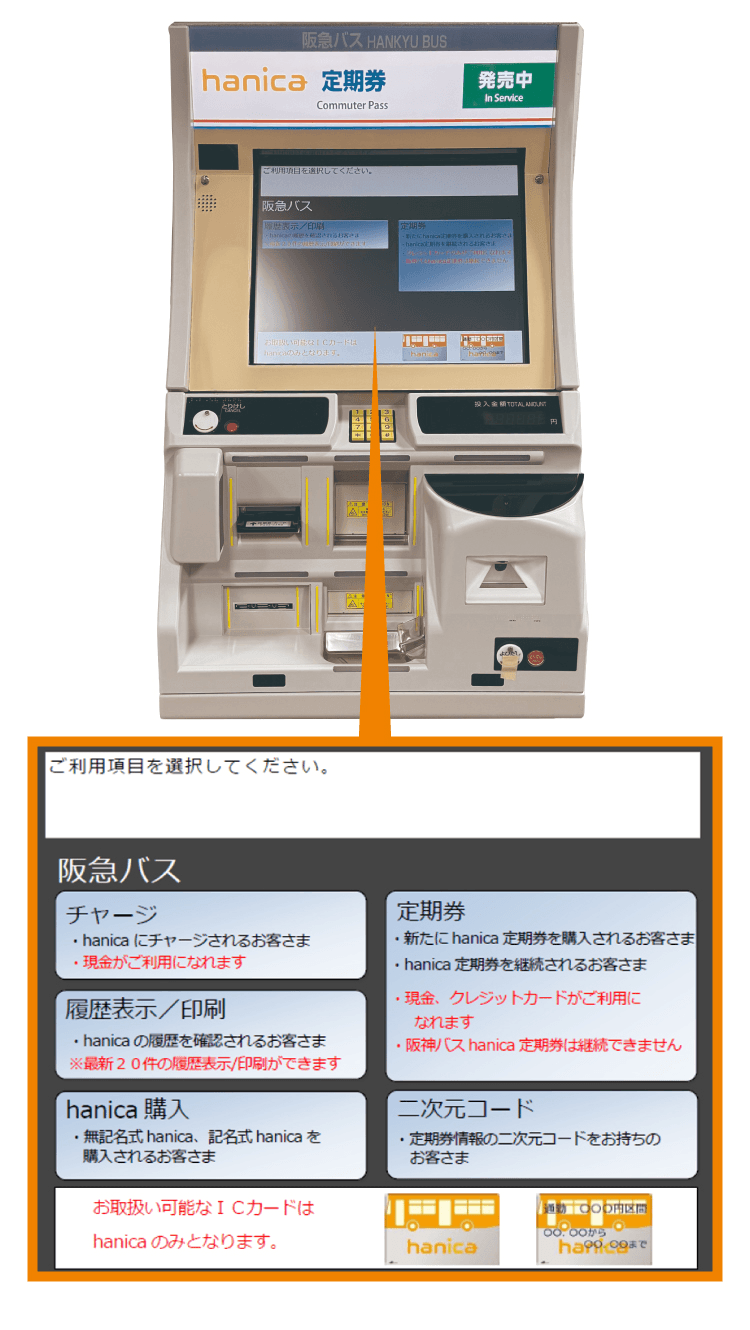
お近くの定期券発行機で発券へ
- 8.発行機で二次元コードを選択
- hanica自動定期券発行機の画面右下にある「二次元コード」ボタンを押します。
-
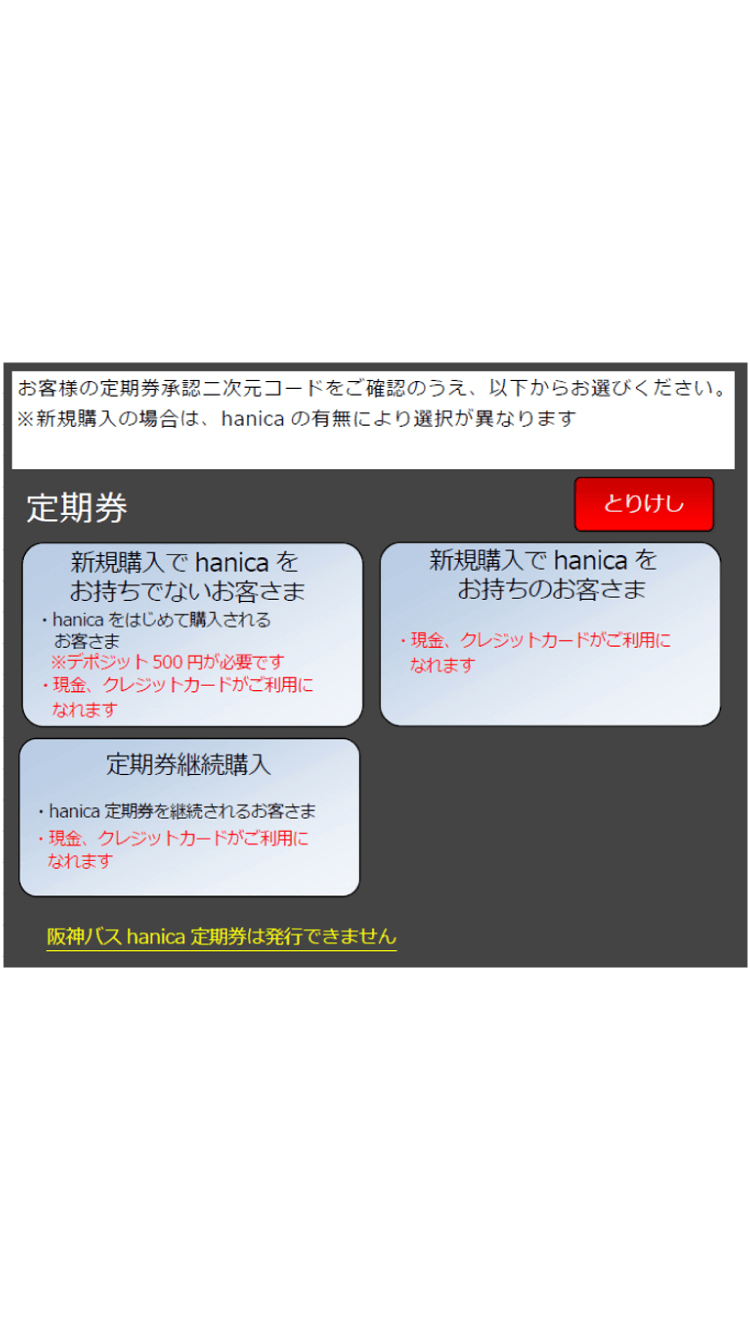
お近くの定期券発行機で発券へ
- 9.定期券継続購入を選択
- 「定期券継続購入」ボタンを押します。
-
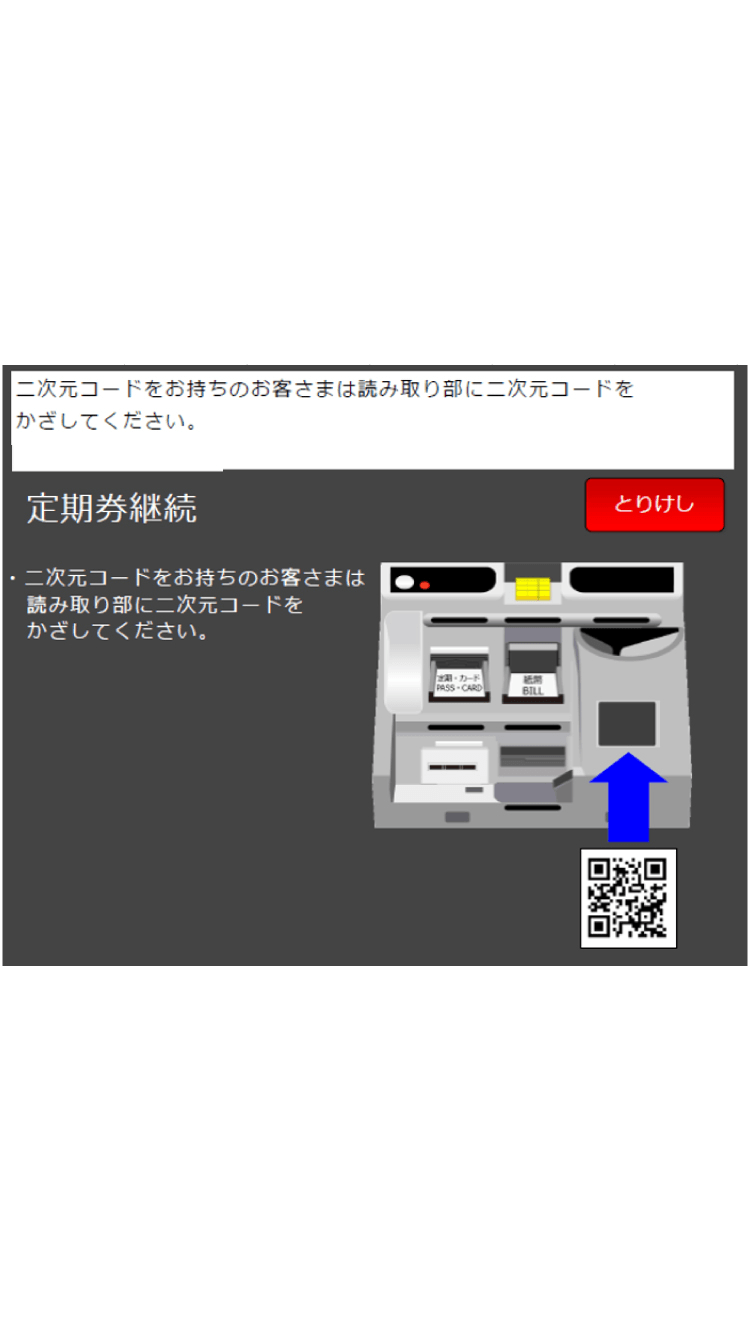
お近くの定期券発行機で発券へ
- 10.発行機に二次元コードをかざす
- 画面説明の流れに沿って、スマホに表示された発券予約の二次元コードを発行機にかざします。
-
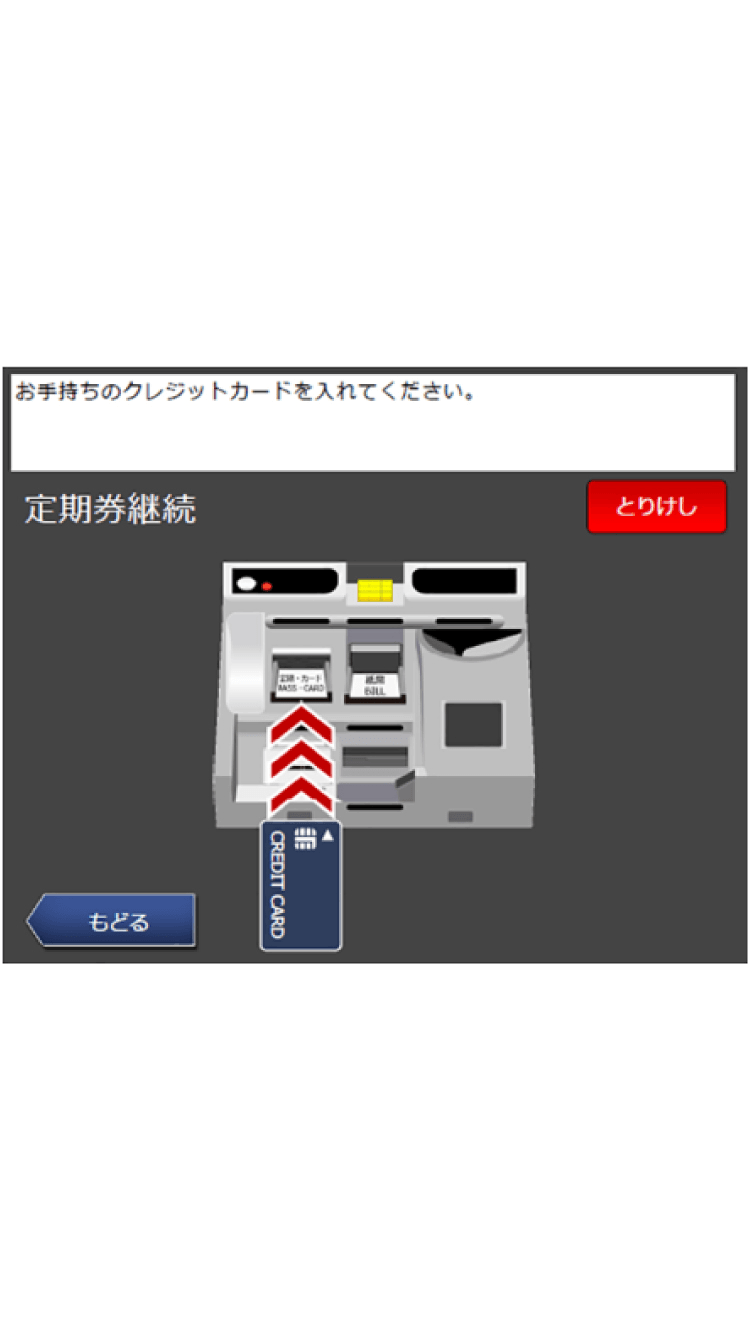
お近くの定期券発行機で発券へ
- 11.定期券を購入・発券
- 内容を確認し、現金もしくはクレジットカードでお支払いください。定期券が発券されます。
-
-
-
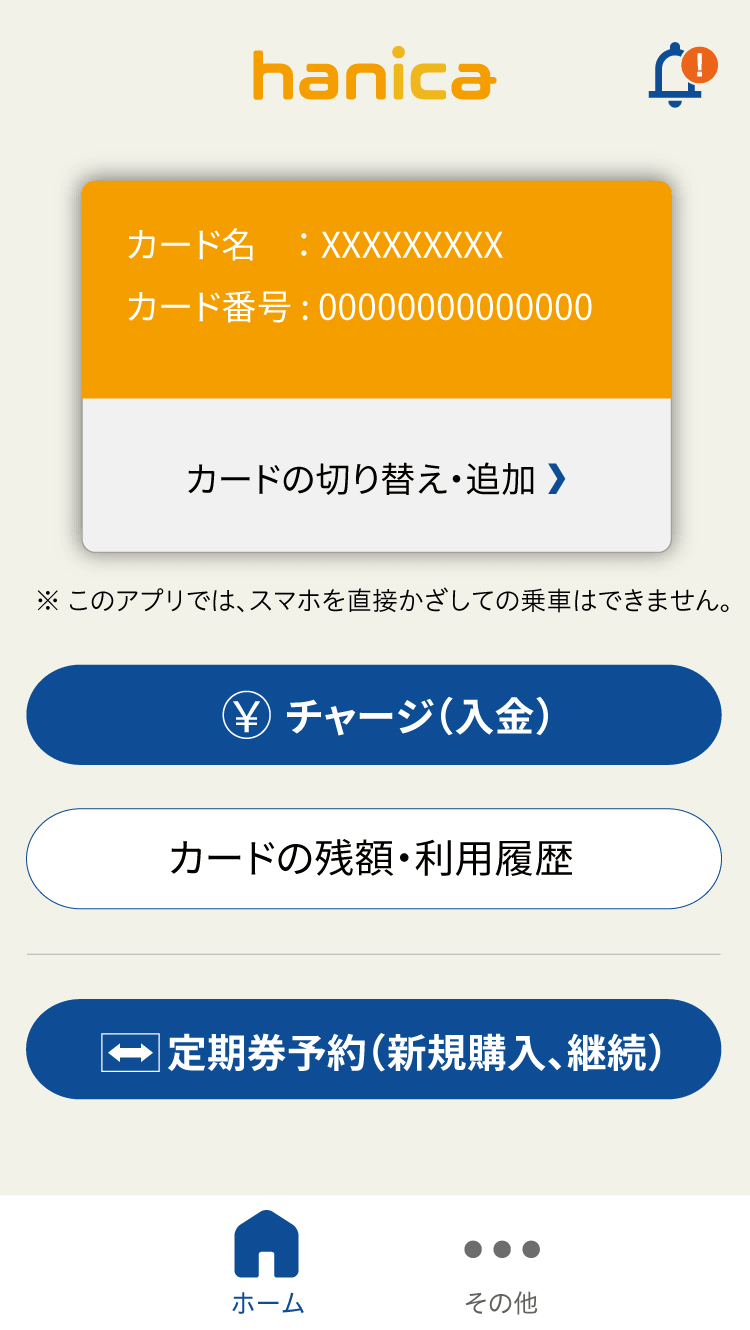
- 1.通学定期券の継続購入
- トップ画面で、「定期券予約(新規購入、継続)」ボタンを押します。
-
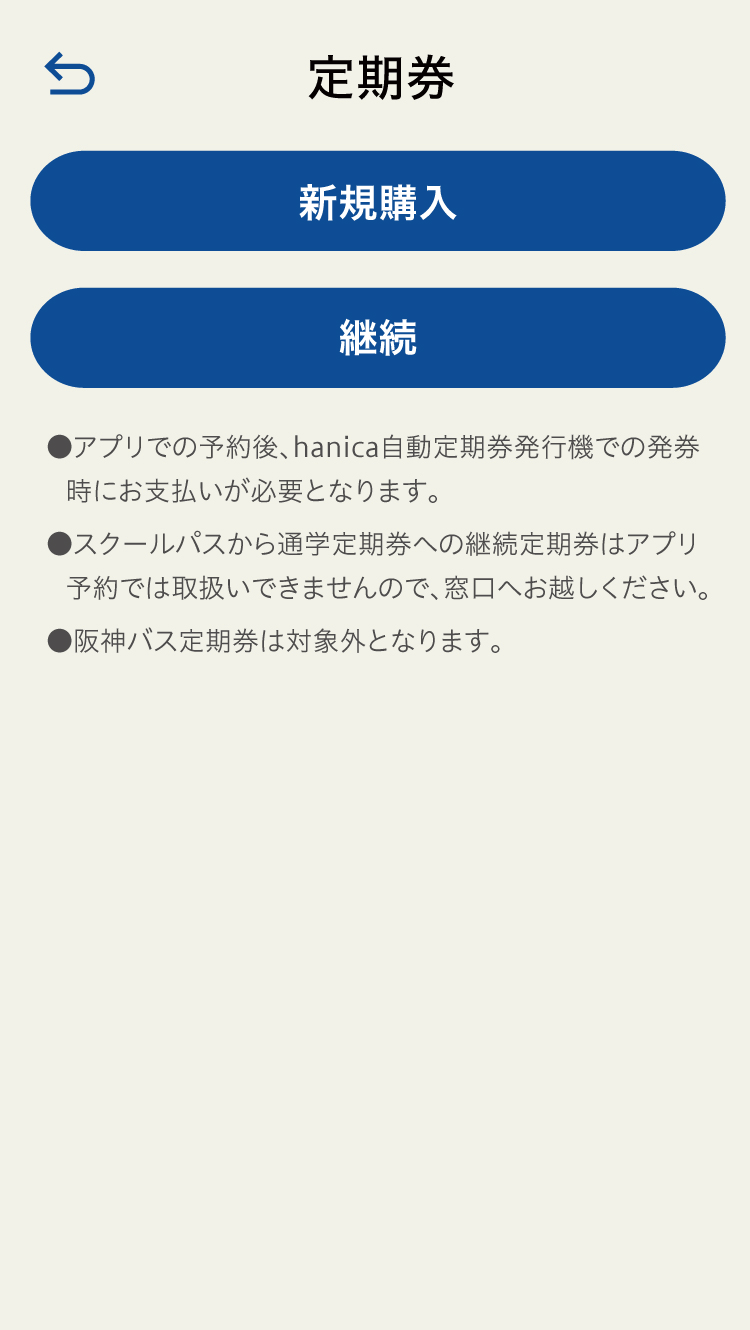
- 2.継続を選択
- 「継続」ボタンを押します。
-
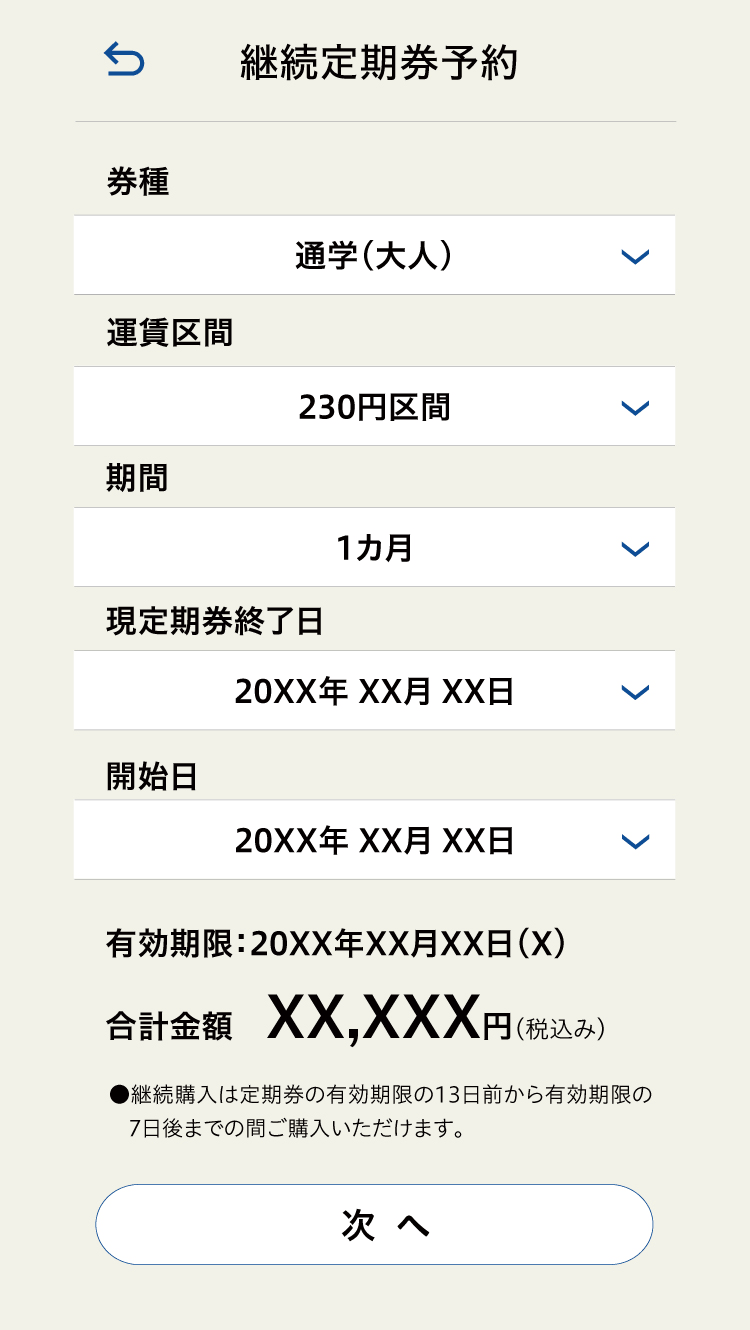
- 3.定期券情報を入力
- 定期券情報を入力し、「次へ」ボタンを押します。
-
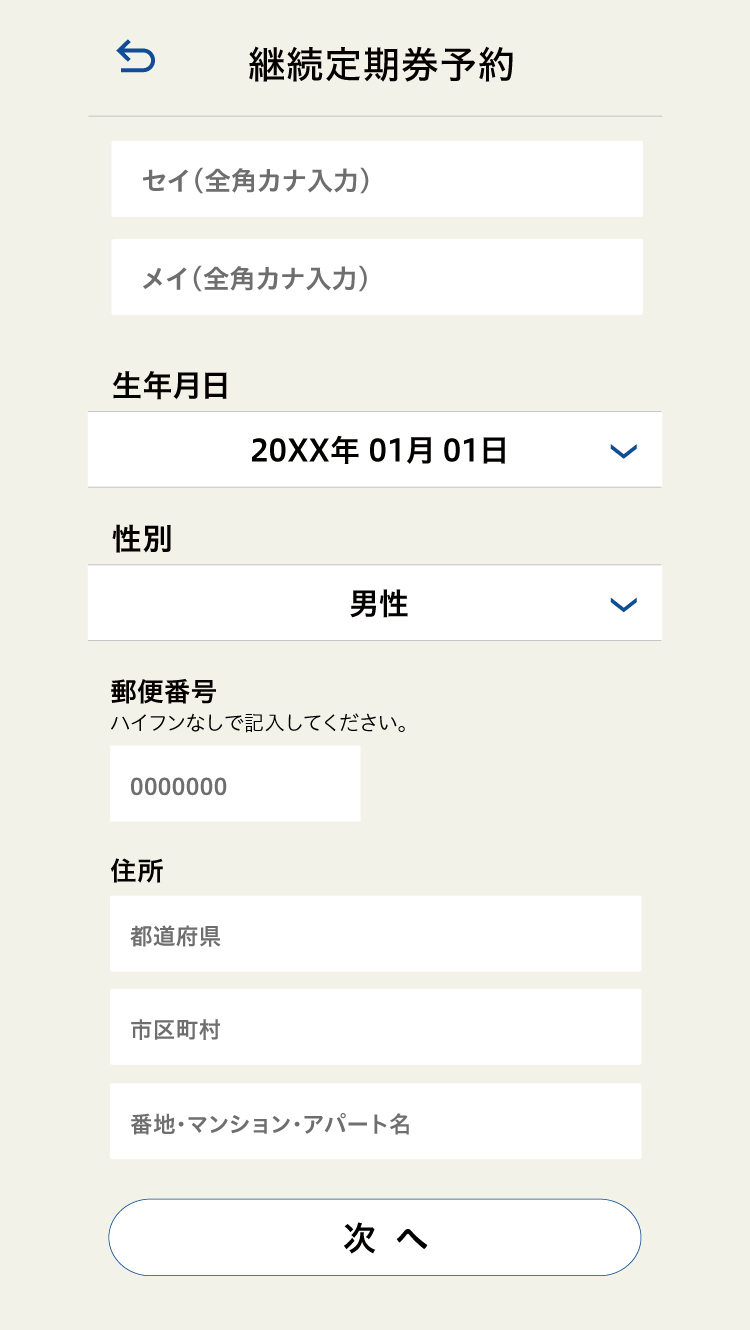
- 4.個人情報を入力
- 氏名など個人情報を入力し、「次へ」ボタンを押します。
-
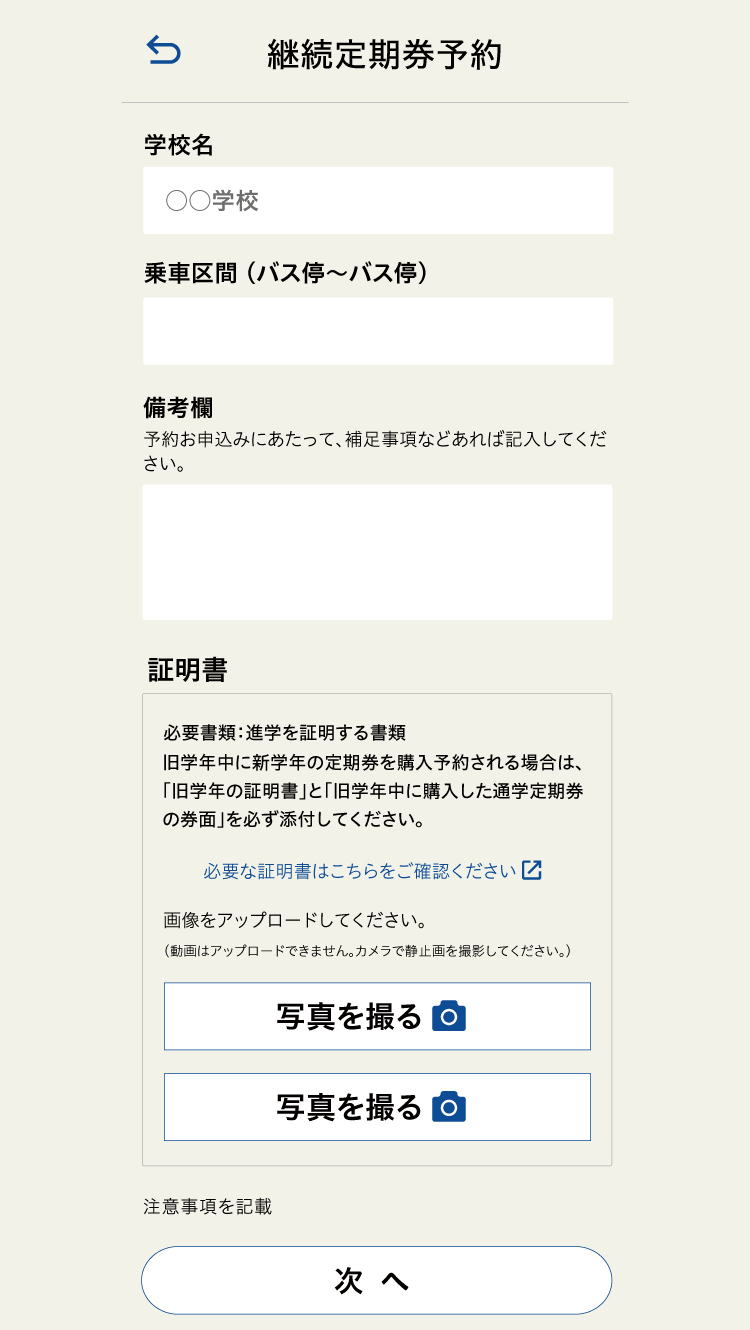
- 5.必要事項を入力し、証明書の写真を撮影
- 学校名など必要事項を入力後、「写真を撮る」ボタンを押し、証明書の写真を撮影します。撮影後、「次へ」ボタンを押します。
-
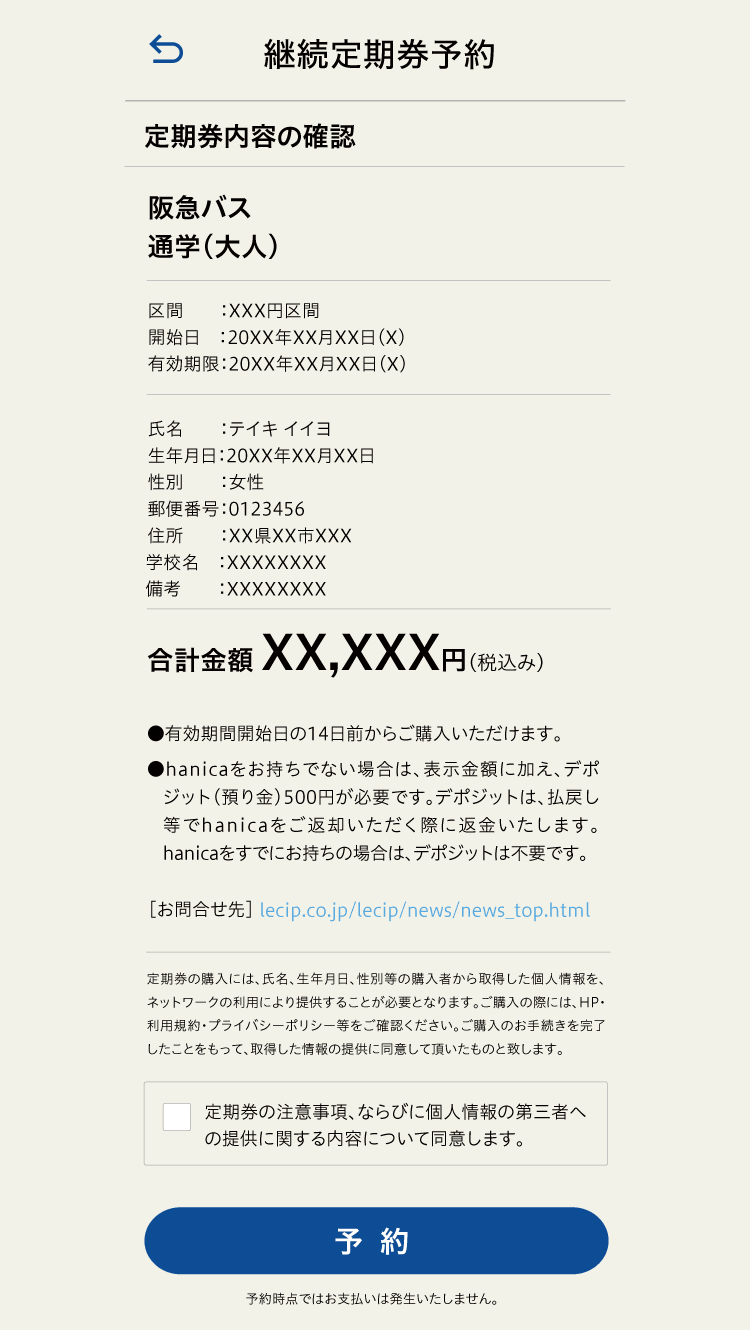
- 6.定期券を予約
- 定期券情報を確認し、「予約」ボタンを押します。
-
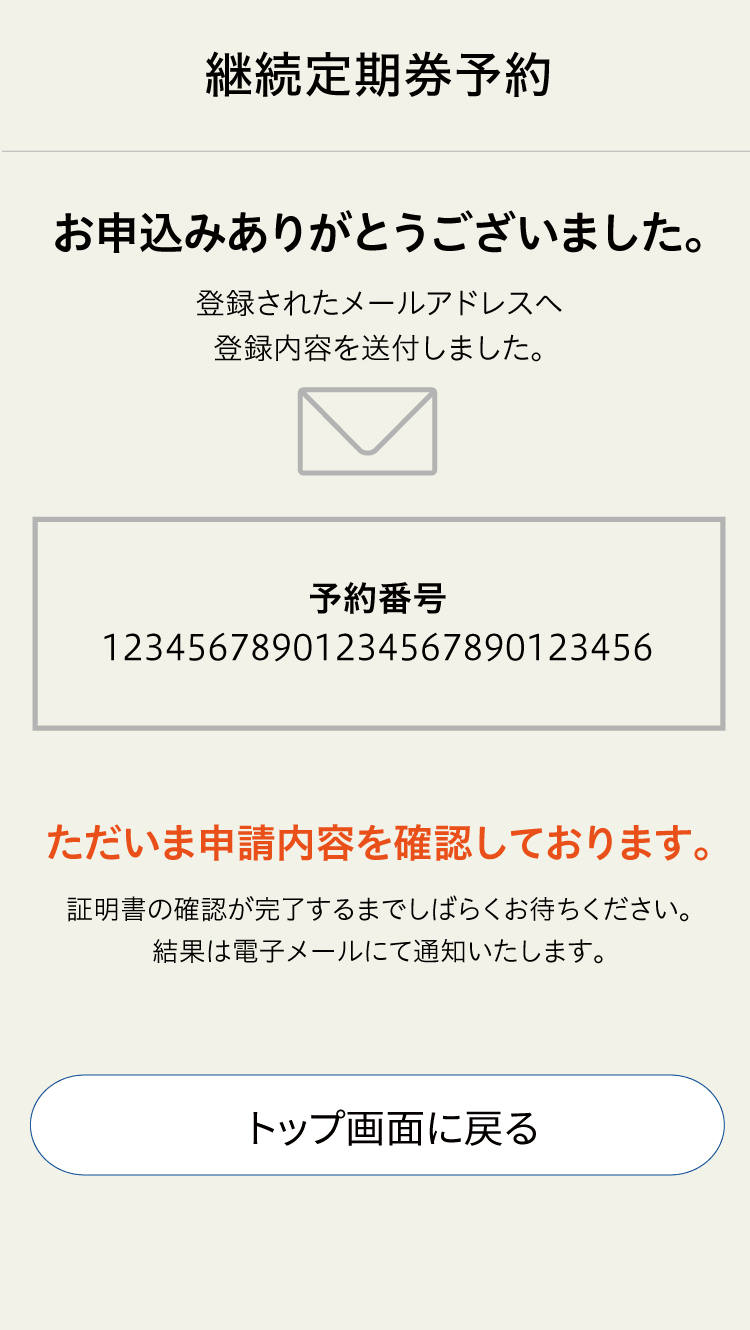
- 7.予約番号が表示
- 画面に予約番号が表示されます。この時点でまだ手続きは完了していません。「トップ画面に戻る」ボタンを押します。
-
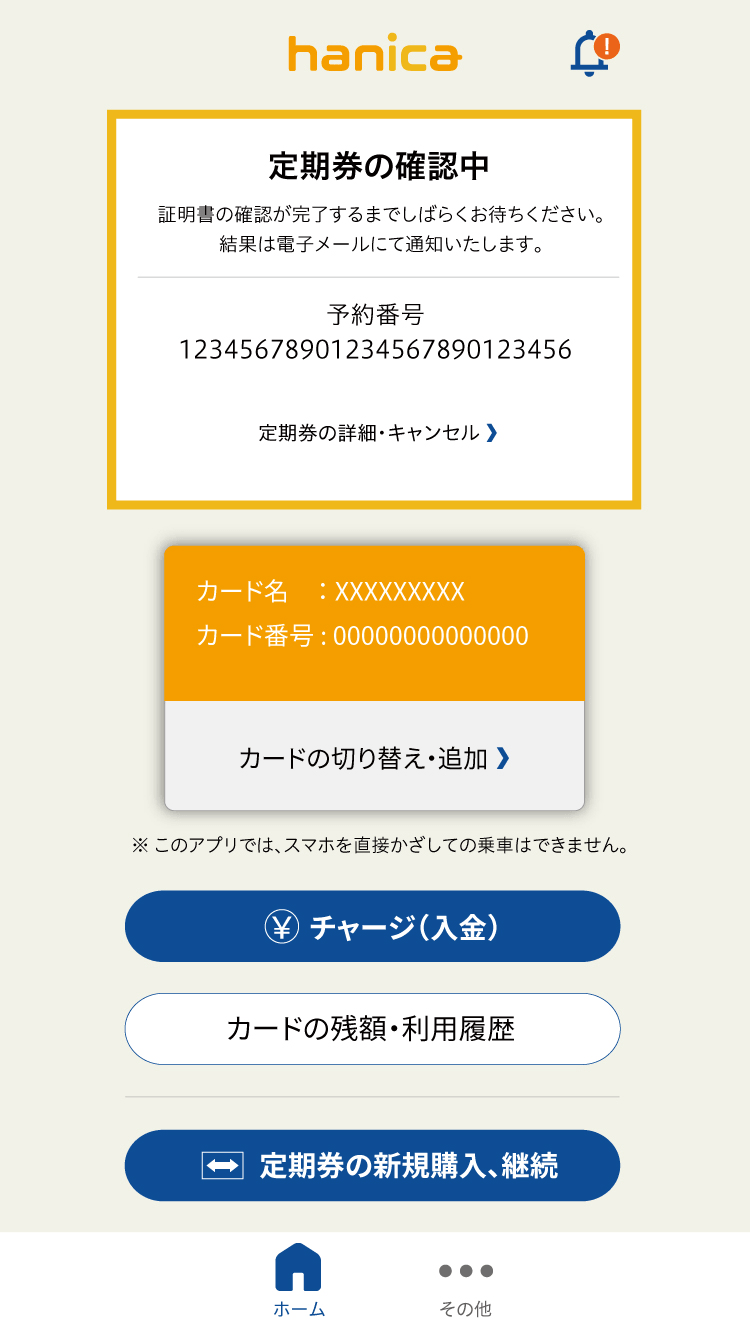
- 8.トップ画面に定期券の確認中画面が表示
- 証明書の確認が完了するまで、トップ画面に「定期券の確認中」の画面が表示されます。
-
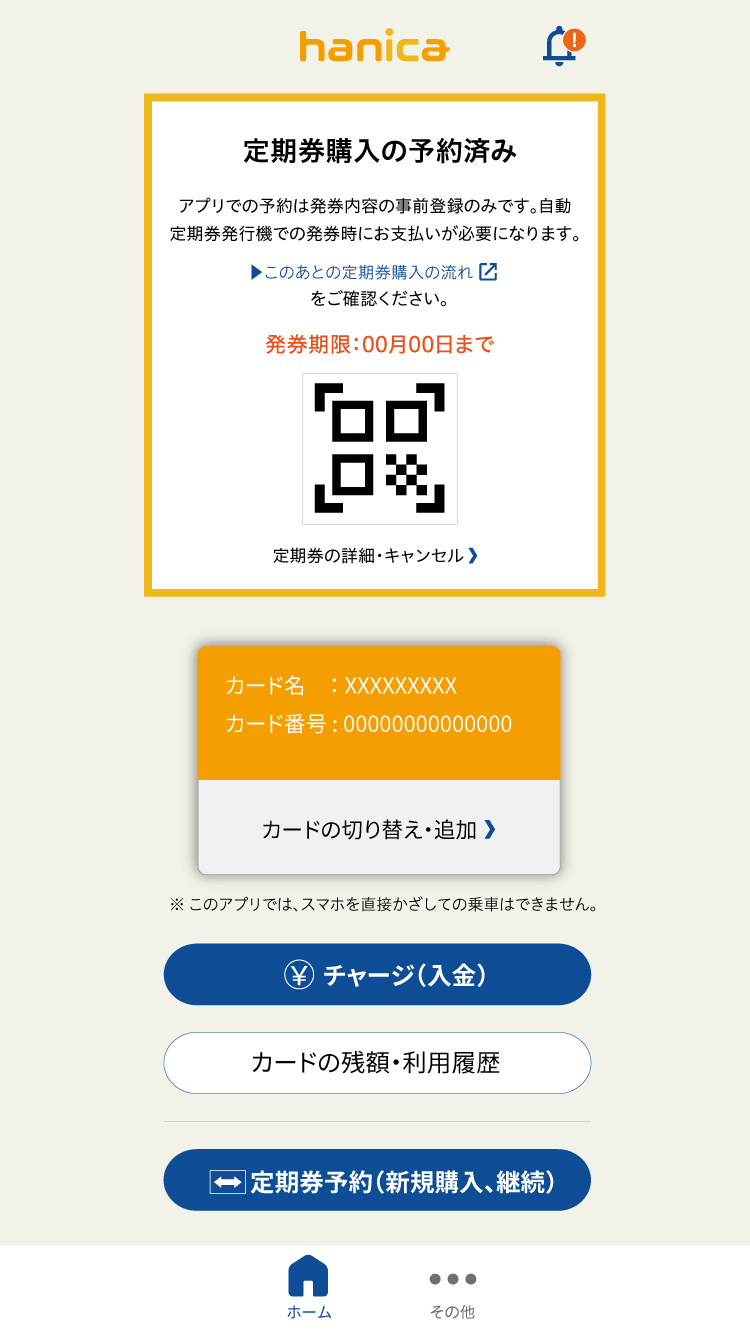
- 9.トップ画面に二次元コードが表示
- 証明書の確認が完了すると、トップ画面に発券予約の二次元コードが表示されます。アプリでの操作は以上で終了です。
- ※発券予約の二次元コードは発券期限内にご利用ください。
-
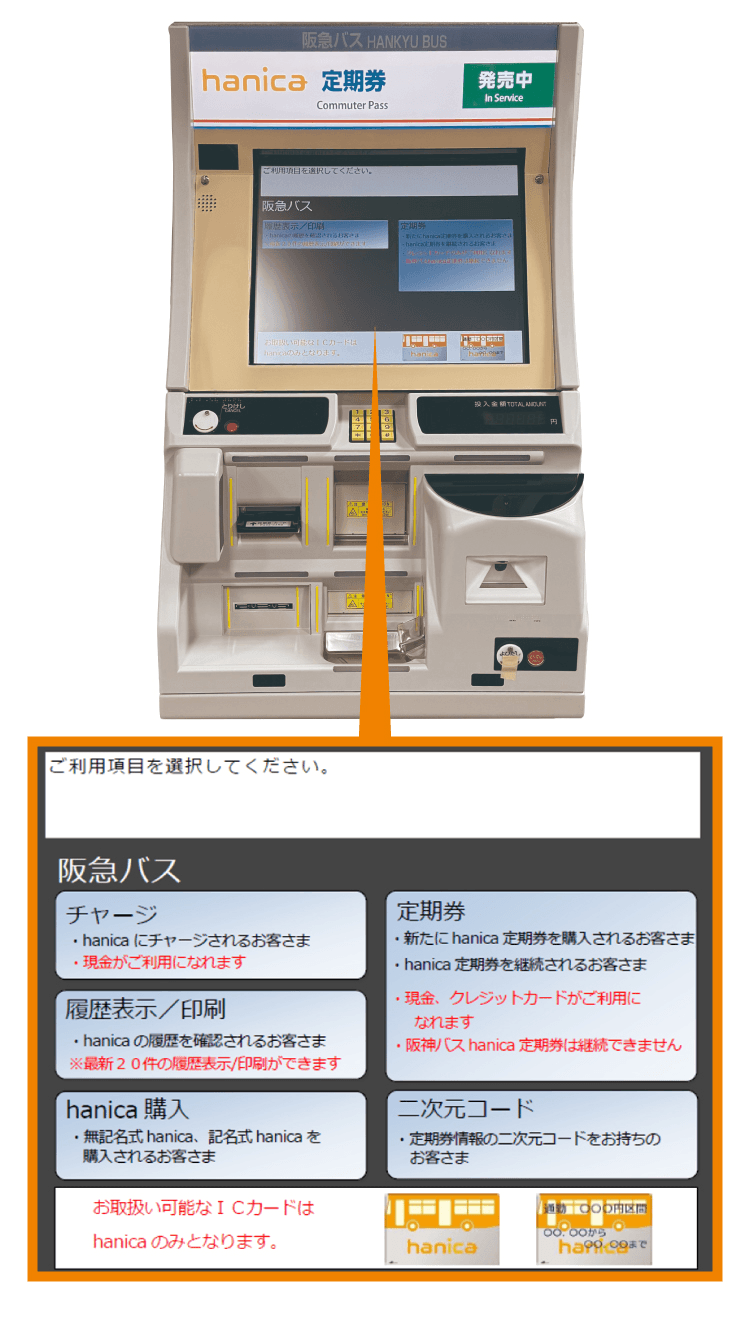
お近くの定期券発行機で発券へ
- 10.発行機で二次元コードを選択
- hanica自動定期券発行機の画面右下にある「二次元コード」ボタンを押します。
-
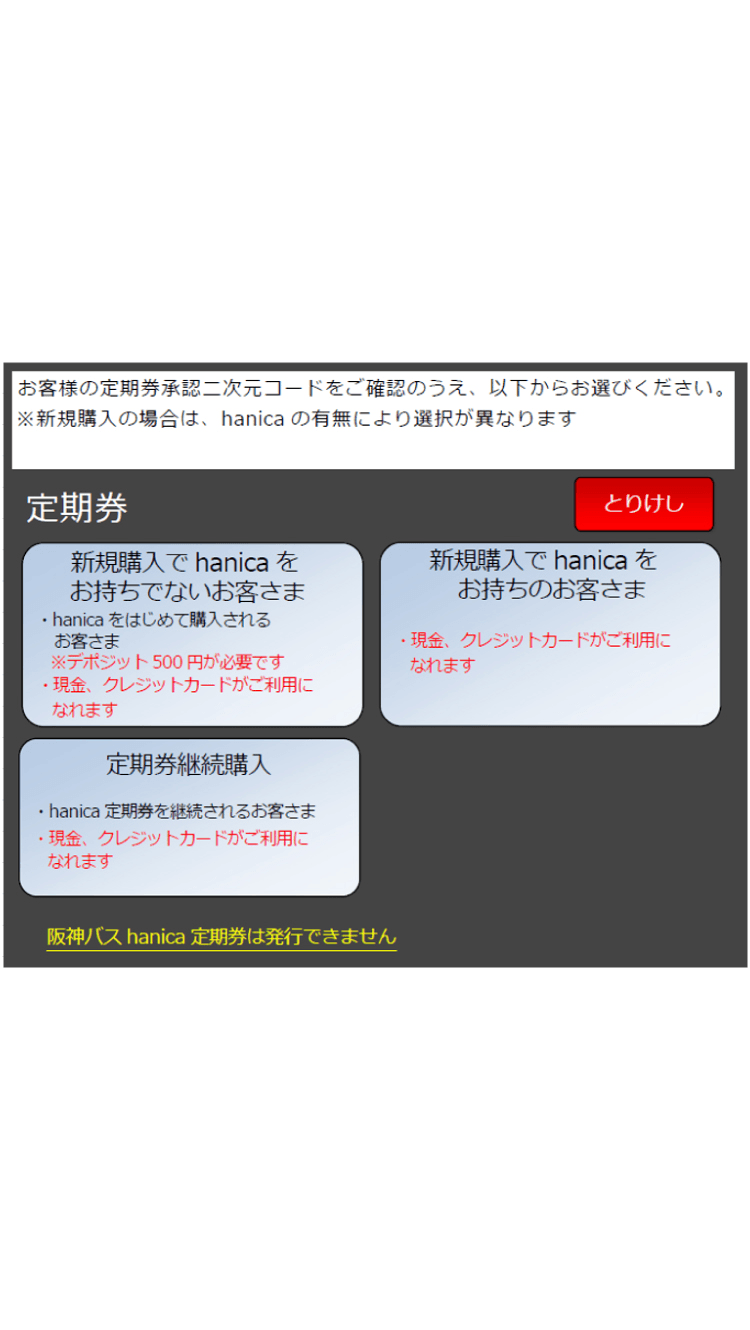
お近くの定期券発行機で発券へ
- 11.定期券継続購入を選択
- 「定期券継続購入」ボタンを押します。
-
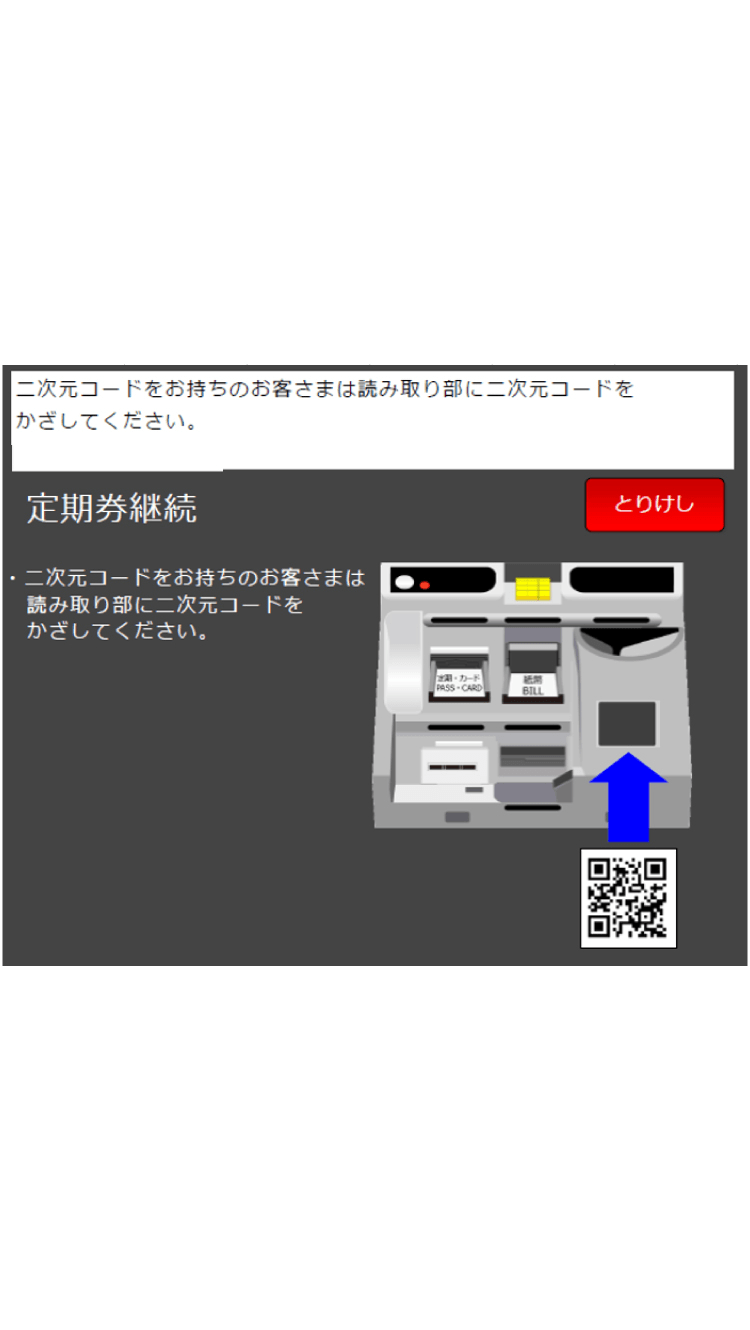
お近くの定期券発行機で発券へ
- 12.発行機に二次元コードをかざす
- 画面説明の流れに沿って、スマホに表示された発券予約の二次元コードを発行機にかざします。
-
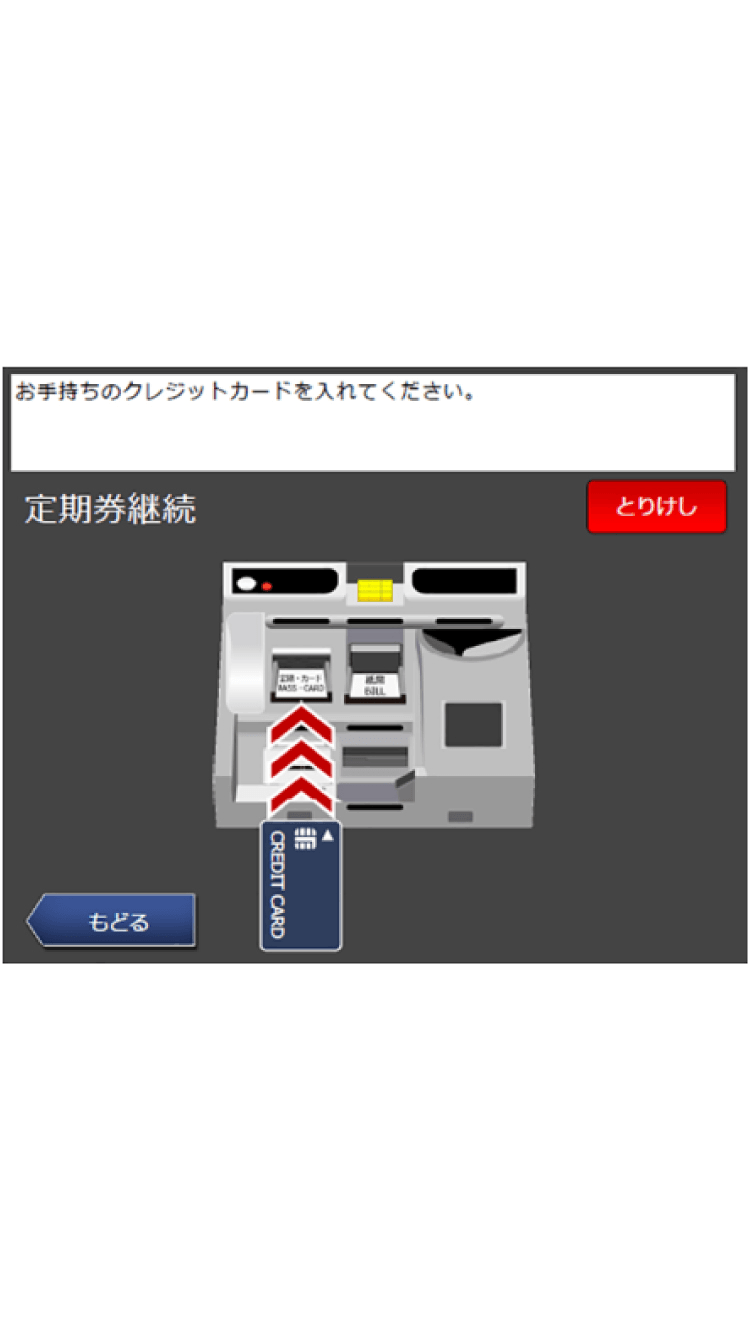
お近くの定期券発行機で発券へ
- 13.定期券を購入・発券
- 内容を確認し、現金もしくはクレジットカードでお支払いください。定期券が発券されます。
-
-
-
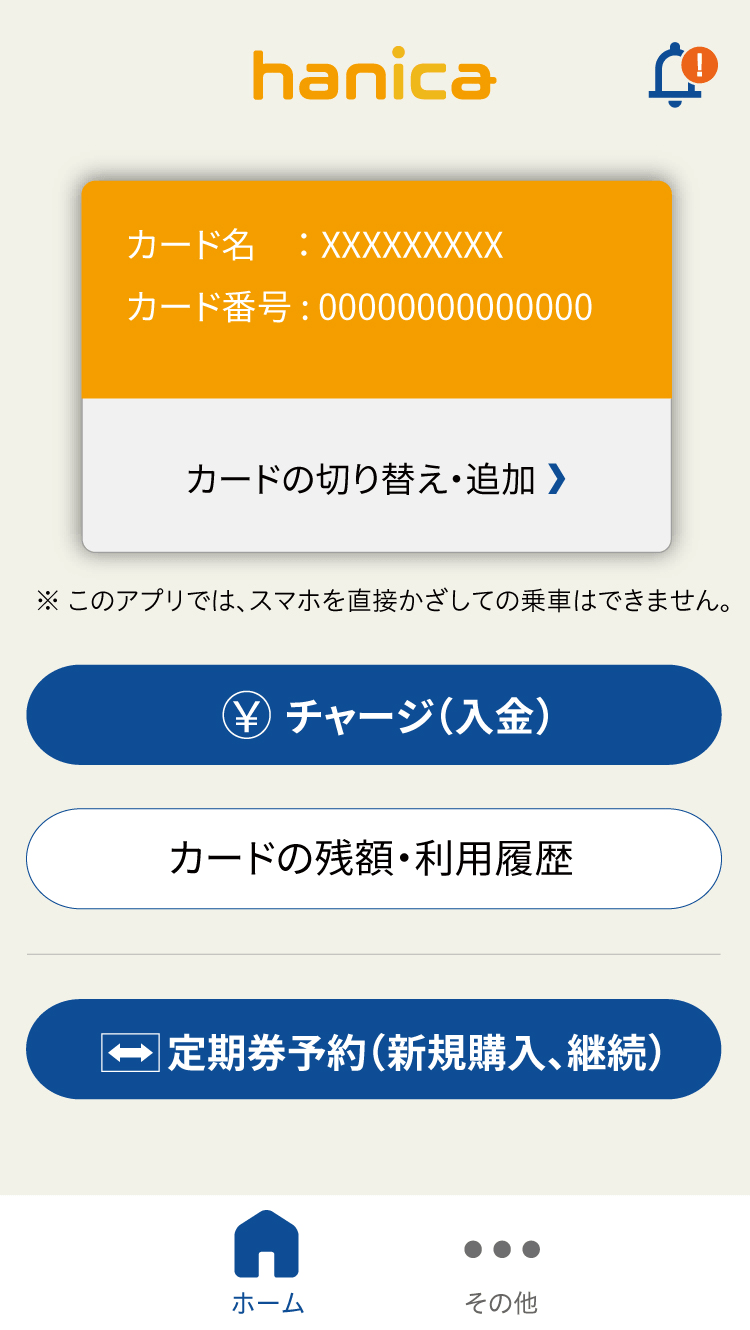
- 1.スクールパスの新規購入
- トップ画面で、「定期券予約(新規購入、継続)」ボタンを押します。
-
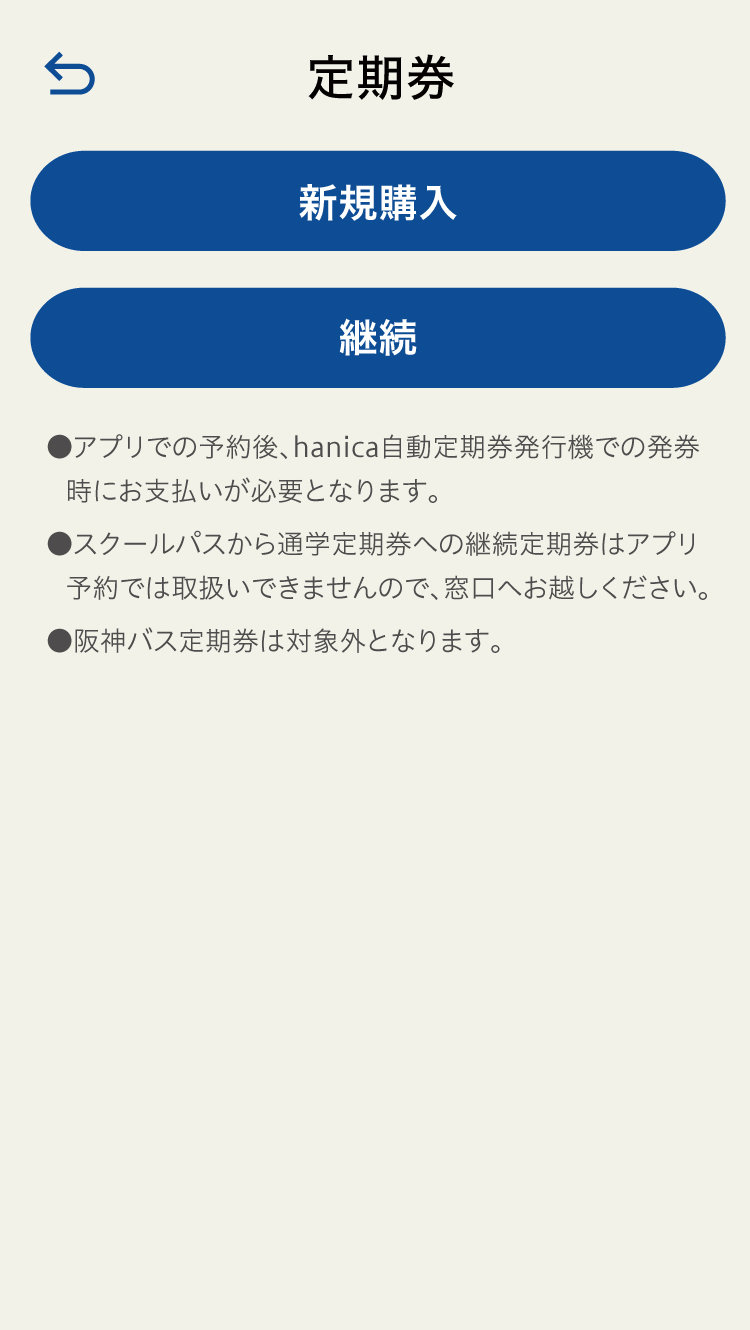
- 2.新規購入を選択
- 「新規購入」ボタンを押します。
-
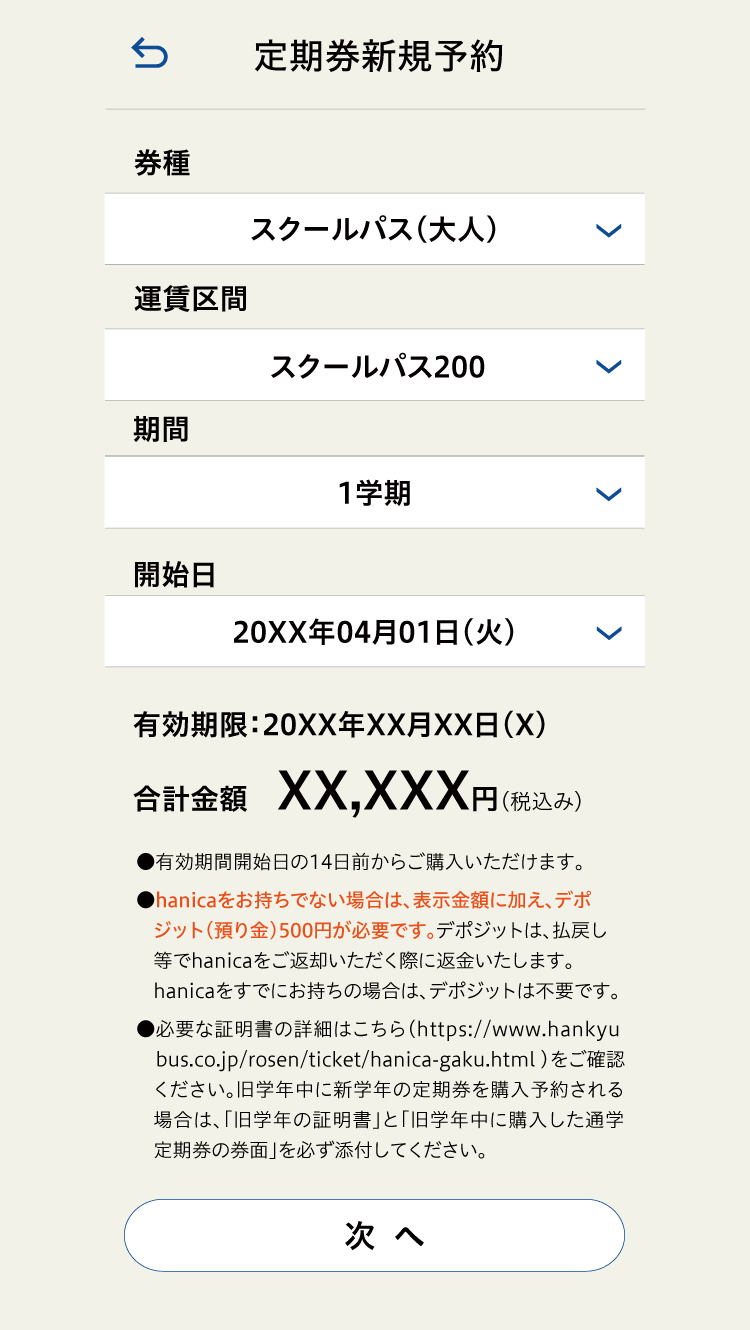
- 3.定期券情報を入力
- 定期券情報を入力し、「次へ」ボタンを押します。
-
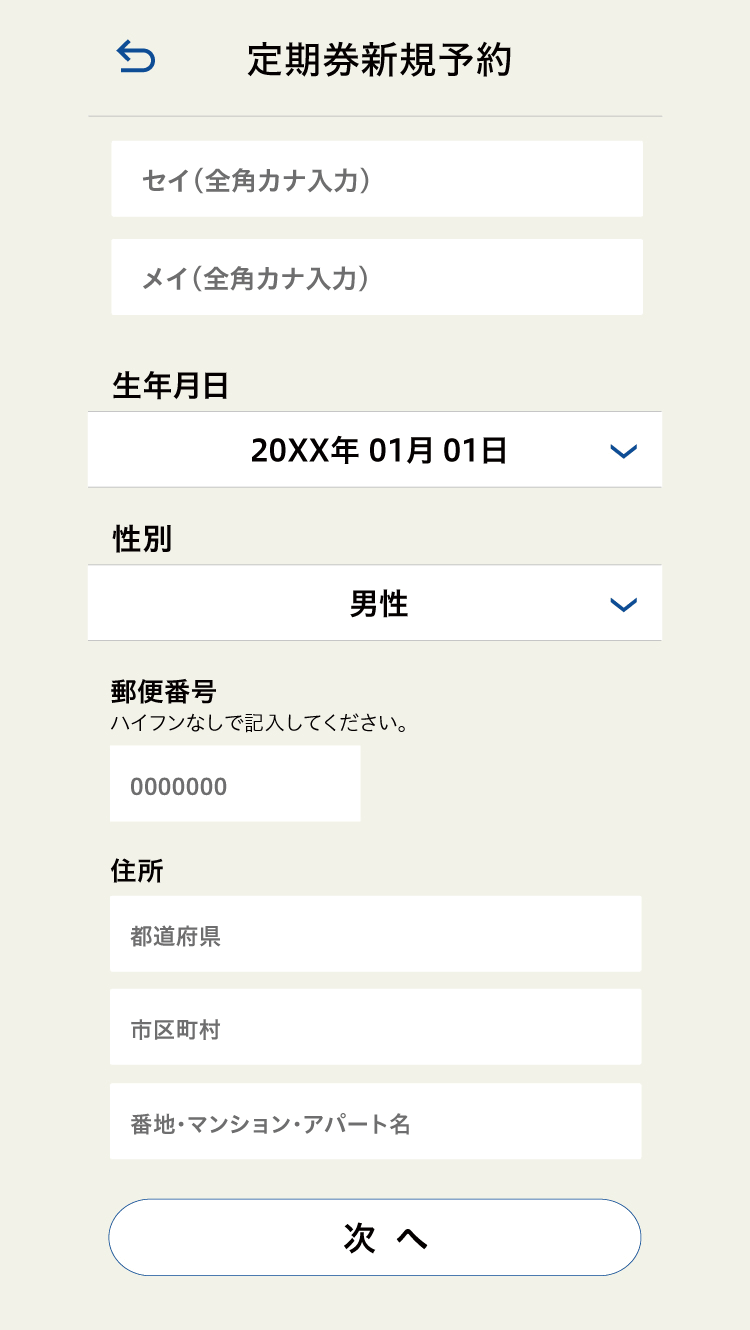
- 4.個人情報を入力
- 氏名など個人情報を入力し、「次へ」ボタンを押します。
-
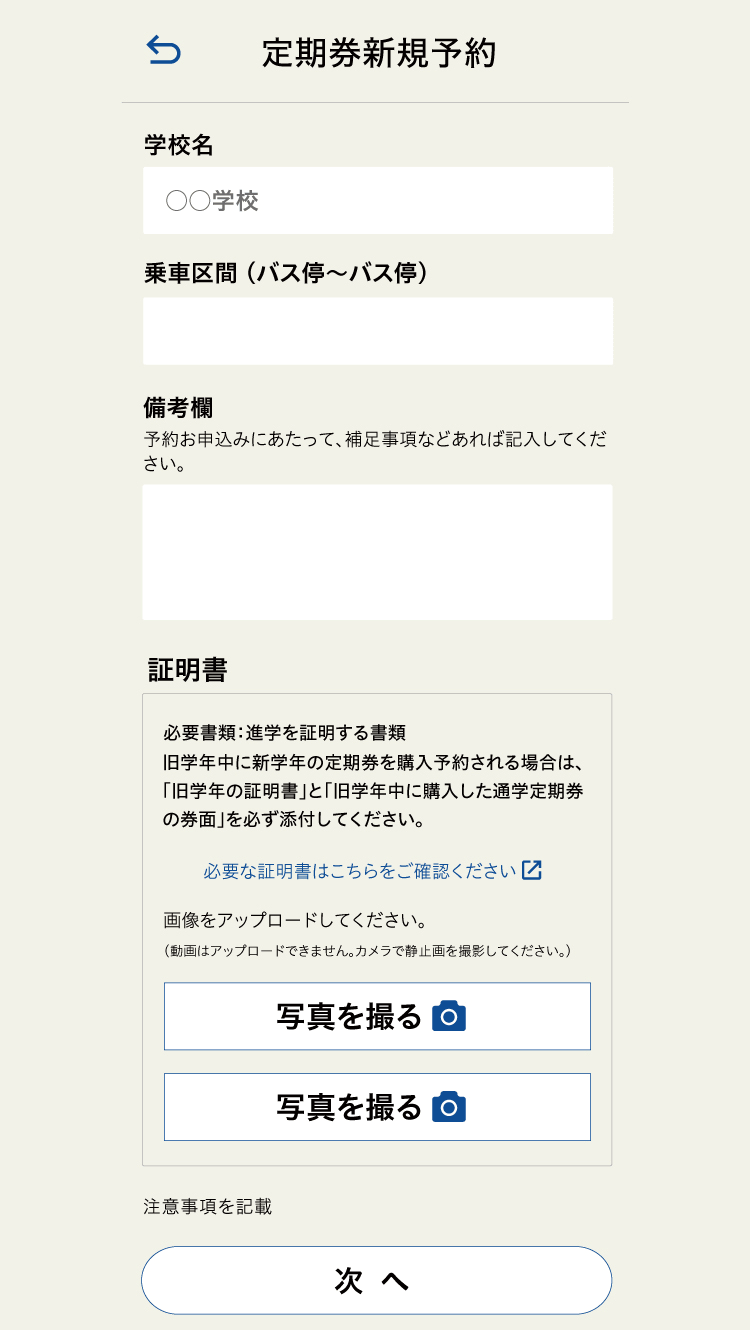
- 5.必要事項を入力し、証明書の写真を撮影
- 学校名など必要事項を入力後、「写真を撮る」ボタンを押し、証明書の写真を撮影します。撮影後、「次へ」ボタンを押します。
-
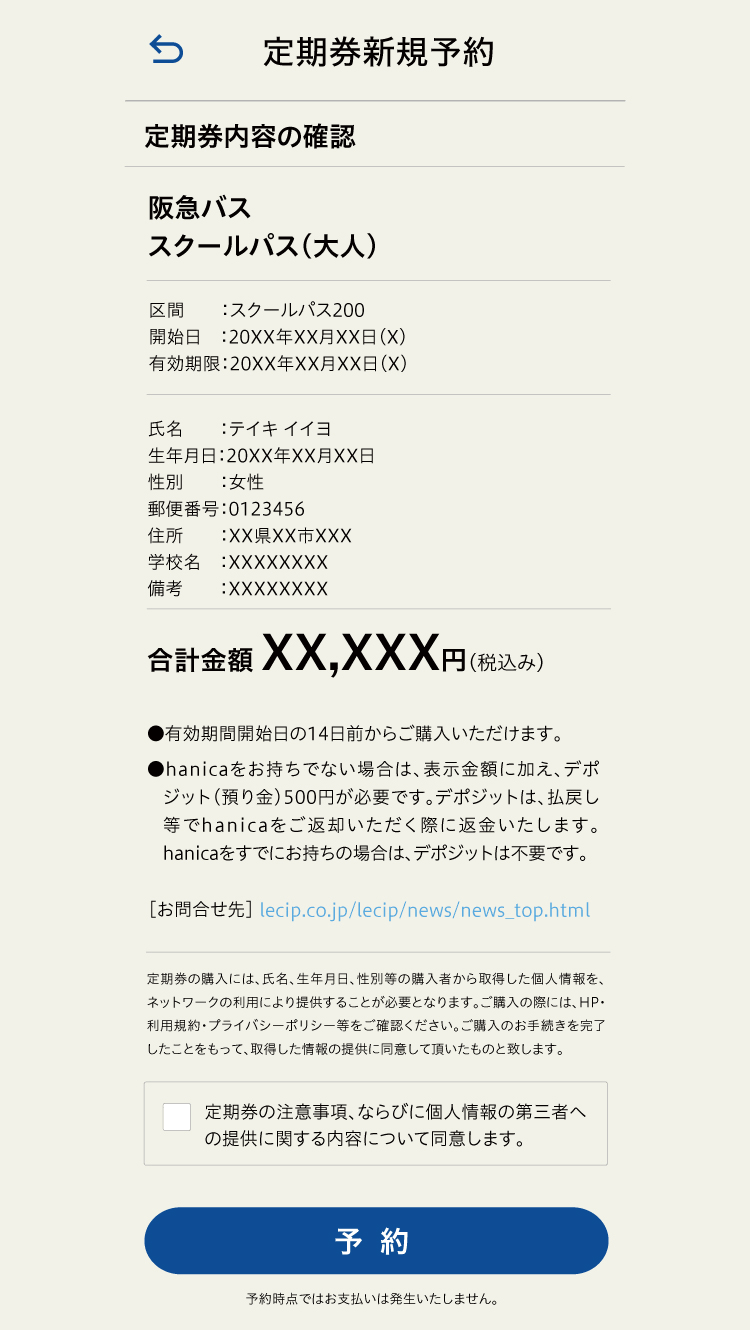
- 6.定期券を予約
- 定期券情報を確認し、「予約」ボタンを押します。
-
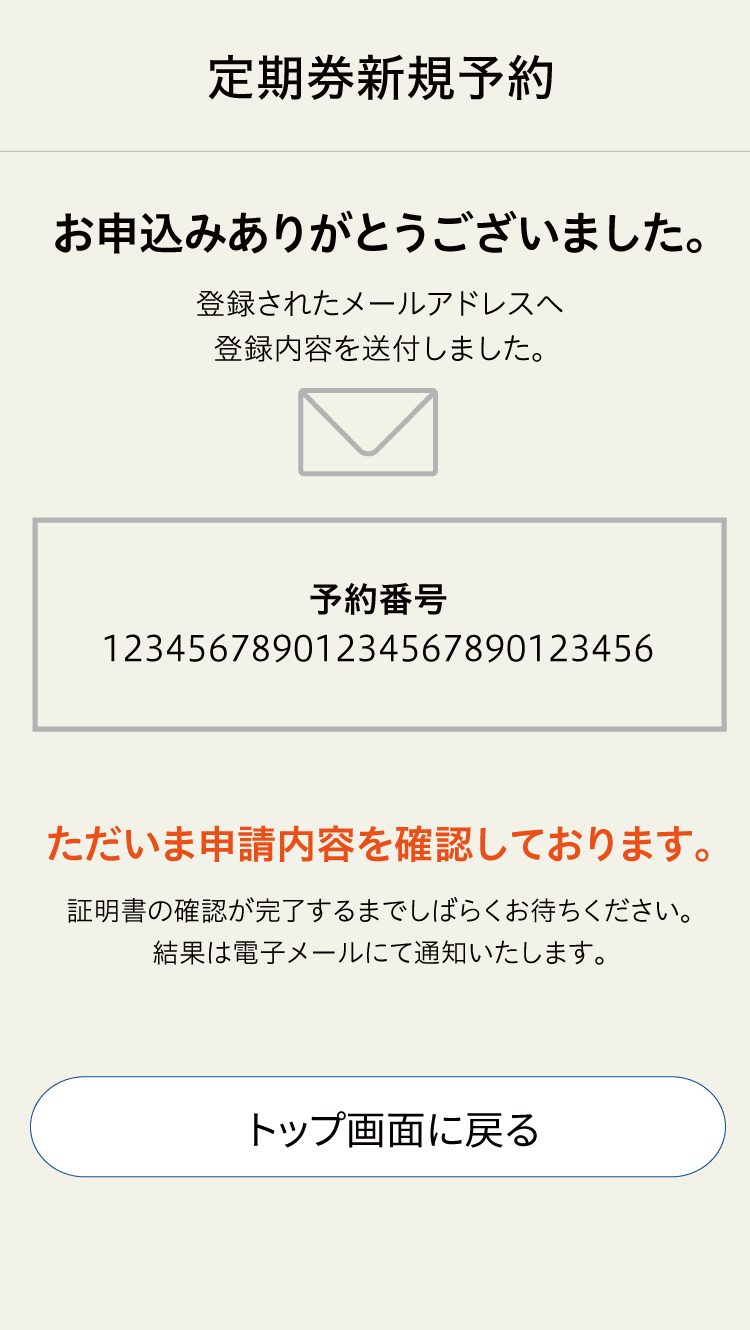
- 7.予約番号が表示
- 画面に予約番号が表示されます。この時点でまだ手続きは完了していません。「トップ画面に戻る」ボタンを押します。
-
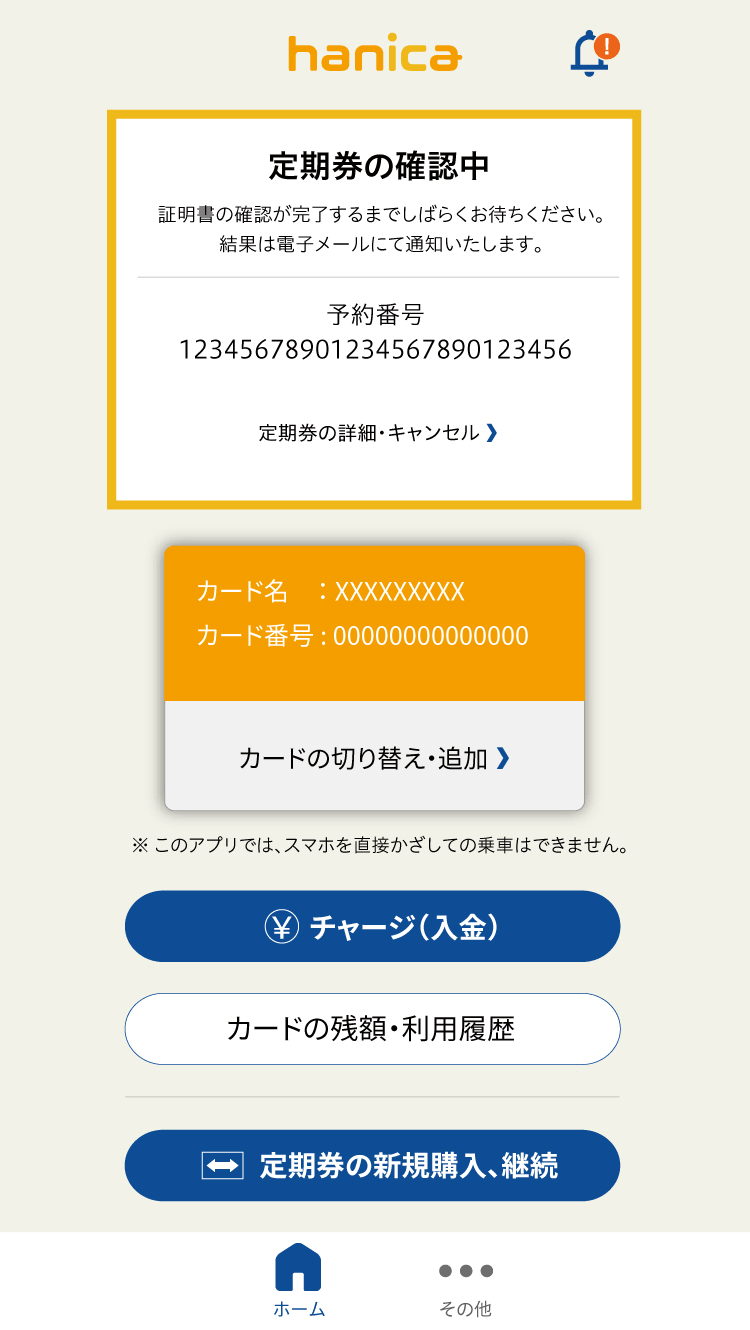
- 8.トップ画面に定期券の確認中画面が表示
- 証明書の確認が完了するまで、トップ画面に「定期券の確認中」の画面が表示されます。
-
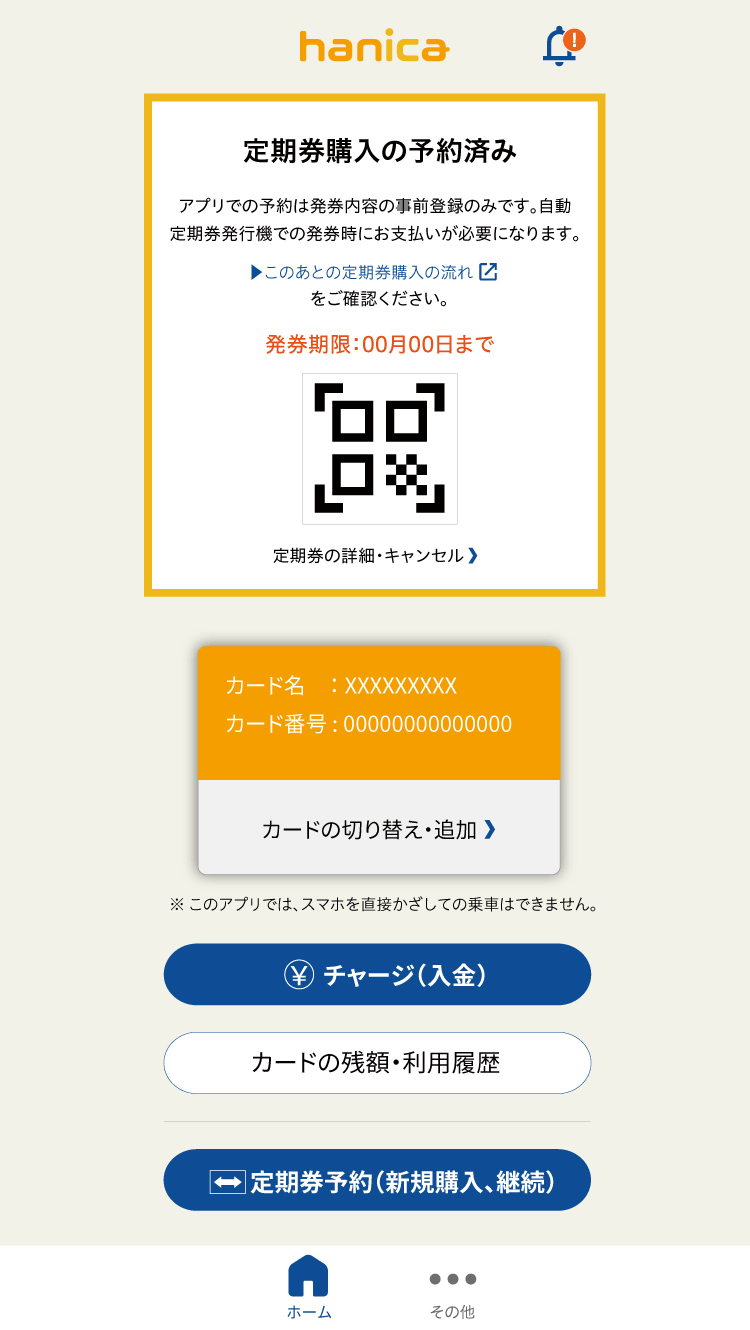
- 9.トップ画面に二次元コードが表示
- 証明書の確認が完了すると、トップ画面に発券予約の二次元コードが表示されます。アプリでの操作は以上で終了です。
- ※発券予約の二次元コードは発券期限内にご利用ください。
-
お近くの定期券発行機で発券へ
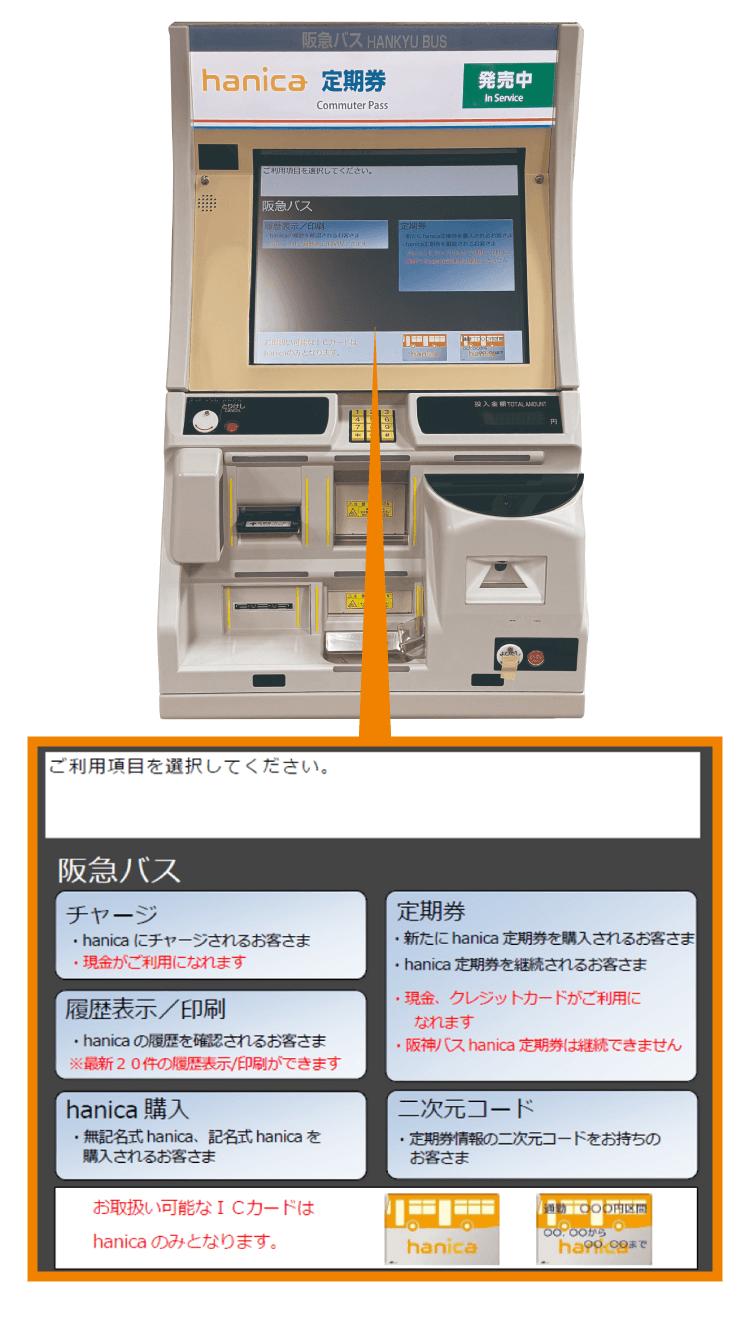
- 10.発行機で二次元コードを選択
- hanica自動定期券発行機の画面右下にある「二次元コード」ボタンを押します。
-
お近くの定期券発行機で発券へ
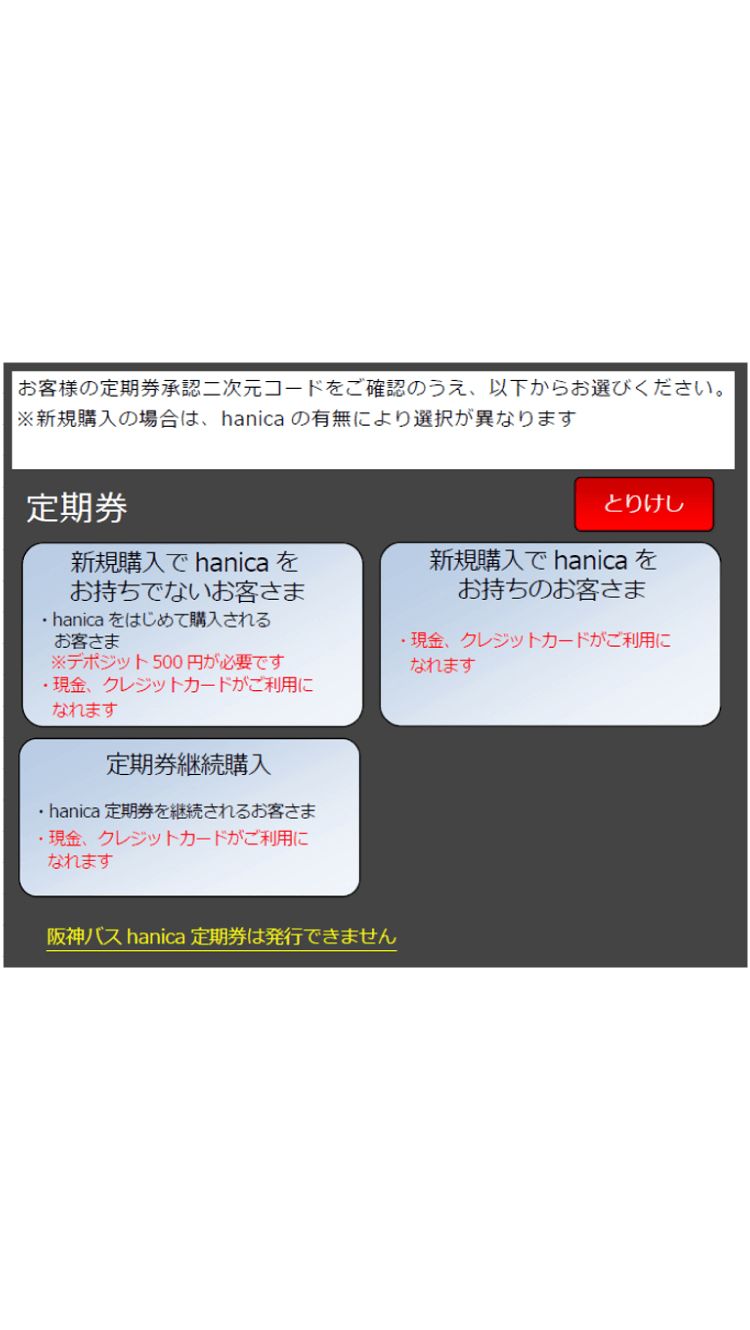
- 11.ご購入内容に応じて選択
- ご購入内容に応じて、該当するボタンを押します。
- ※hanicaカードをお持ちの場合とお持ちでない場合とで選択ボタンが異なります。
-
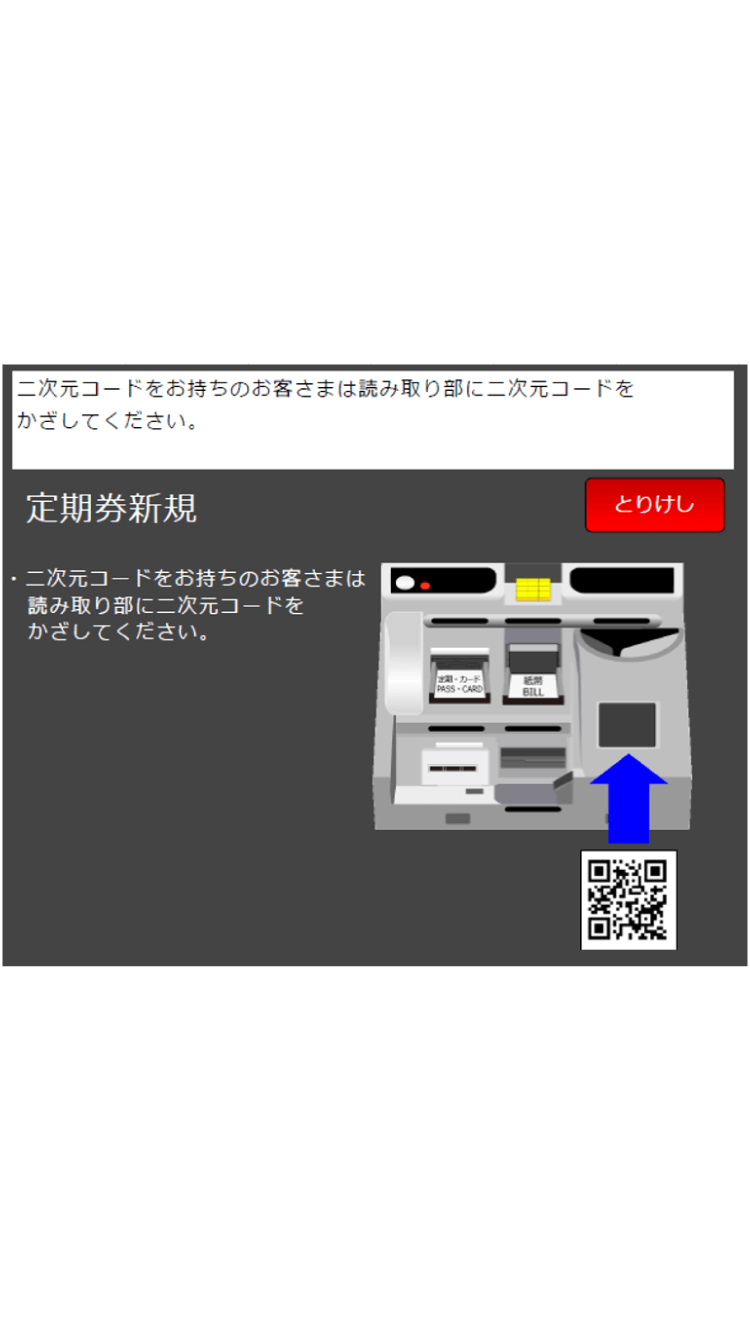
お近くの定期券発行機で発券へ
- 12.発行機に二次元コードをかざす
- 画面説明の流れに沿って、スマホに表示された発券予約の二次元コードを発行機にかざします。
-
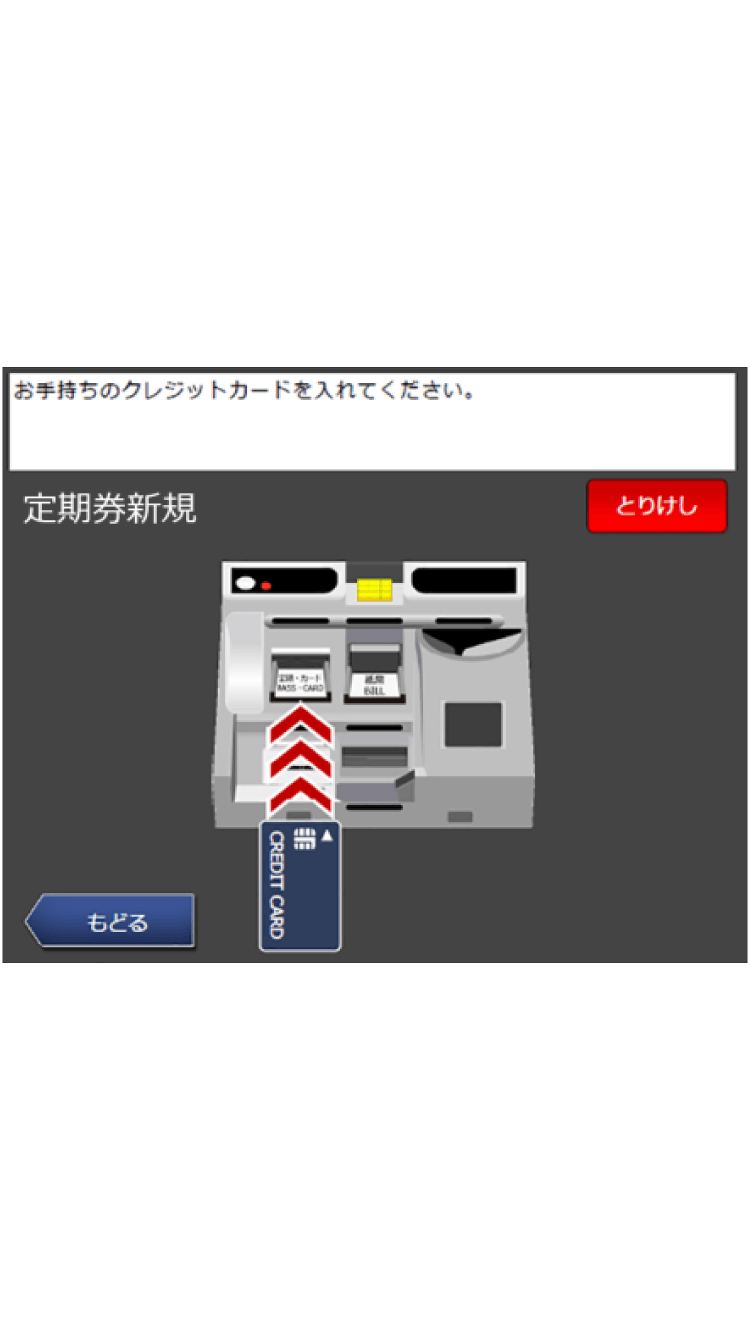
お近くの定期券発行機で発券へ
- 13.定期券を購入・発券
- 内容を確認し、現金もしくはクレジットカードでお支払いください。定期券が発券されます。
-
-
-
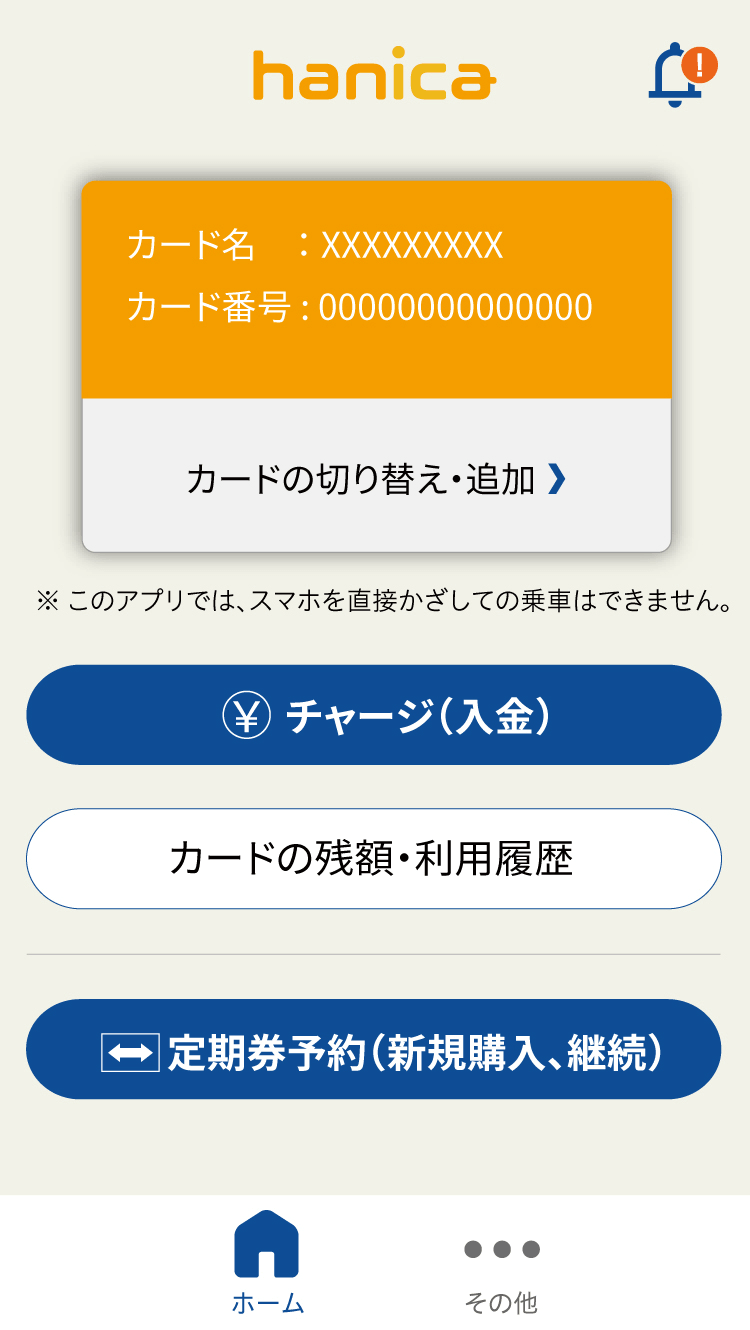
- 1.スクールパスの継続購入
- トップ画面で、「定期券予約(新規購入、継続)」ボタンを押します。
-
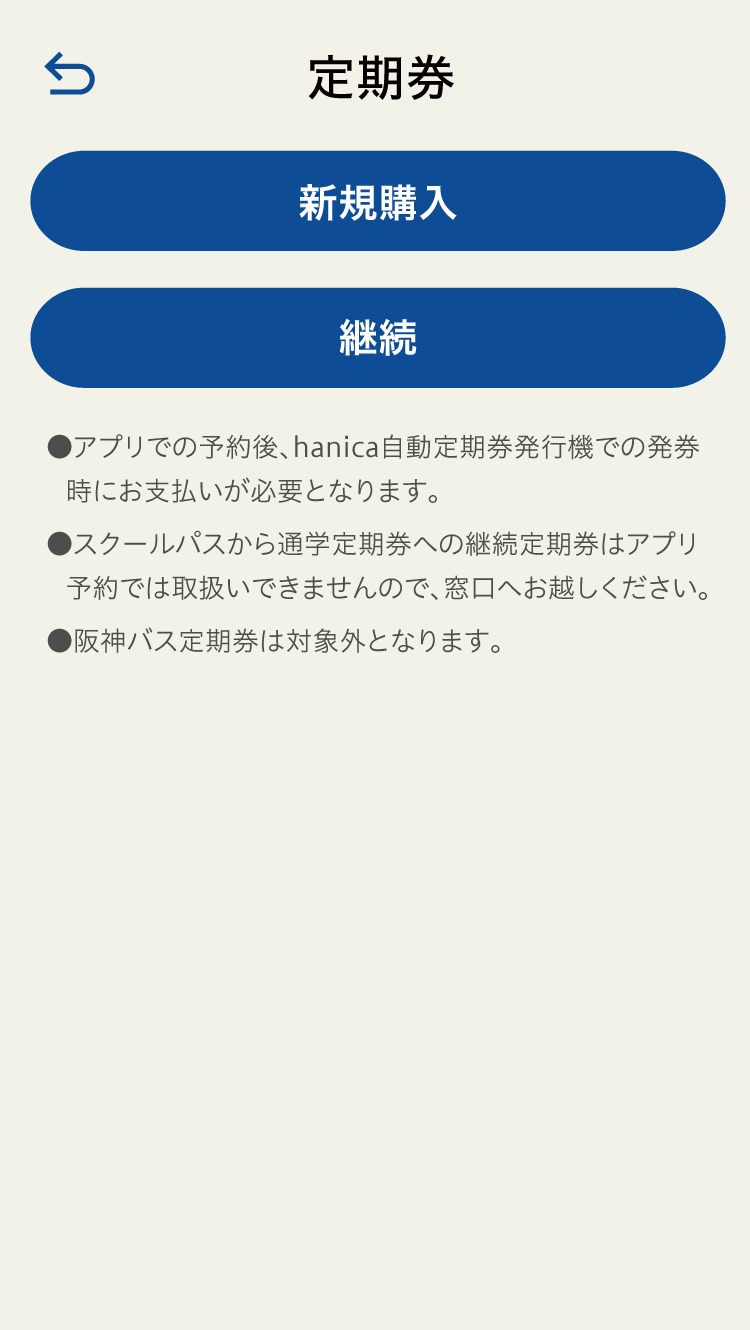
- 2.継続を選択
- 「継続」ボタンを押します。
-
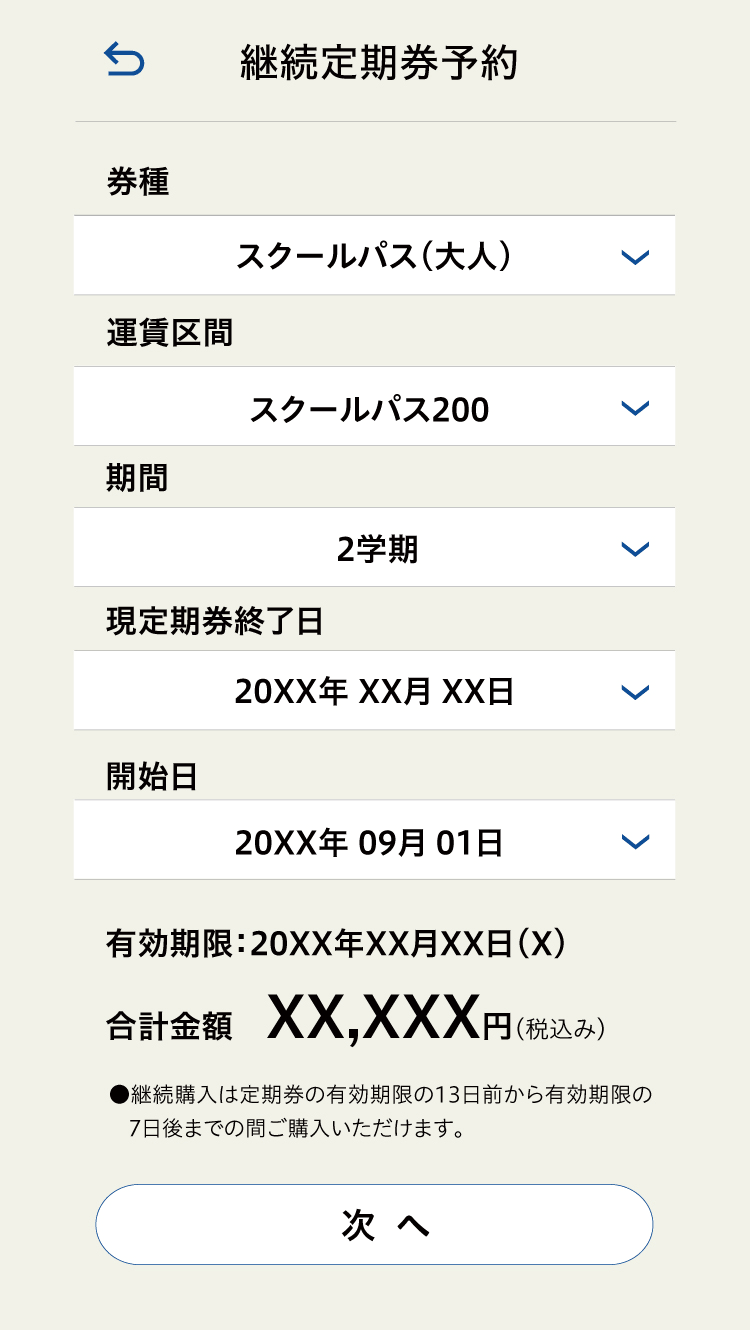
- 3.定期券情報を入力
- 定期券情報を入力し、「次へ」ボタンを押します。
-
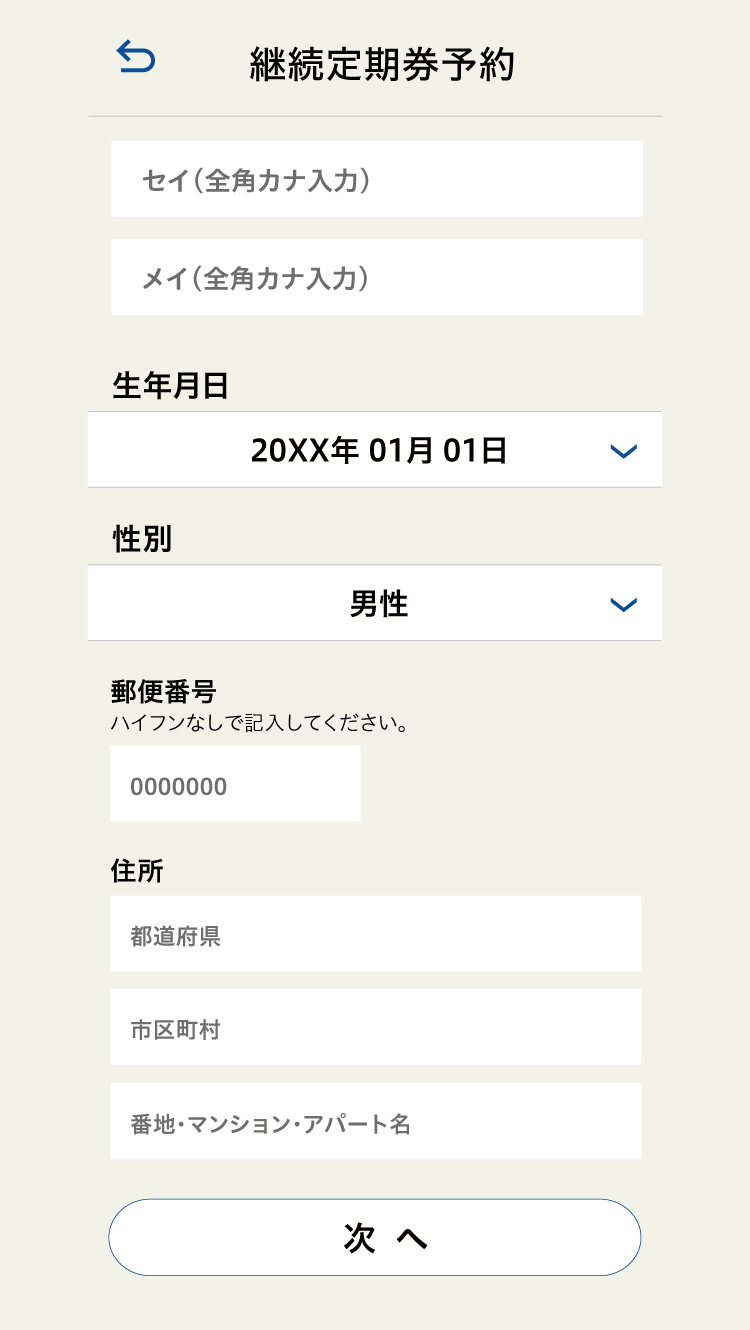
- 4.個人情報を入力
- 氏名など個人情報を入力し、「次へ」ボタンを押します。
-
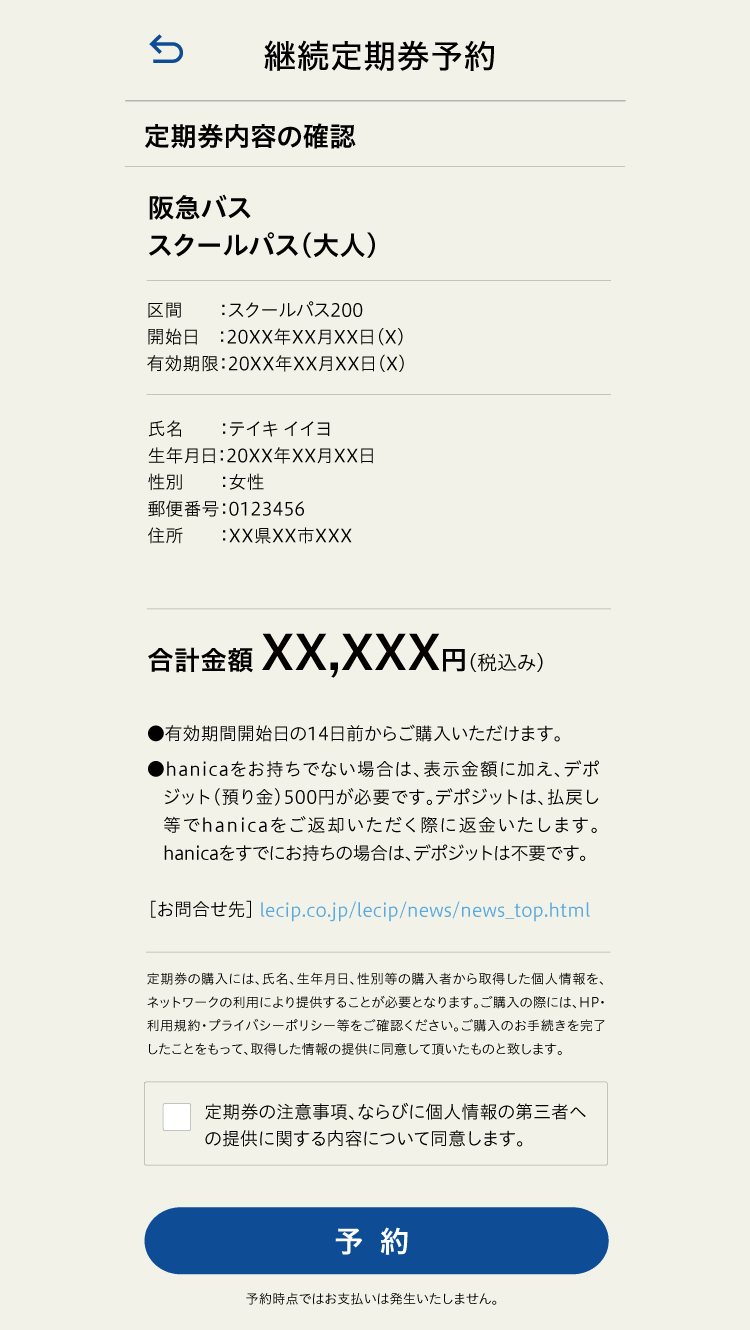
- 5.定期券を予約
- 定期券情報を確認し、「予約」ボタンを押します。
-
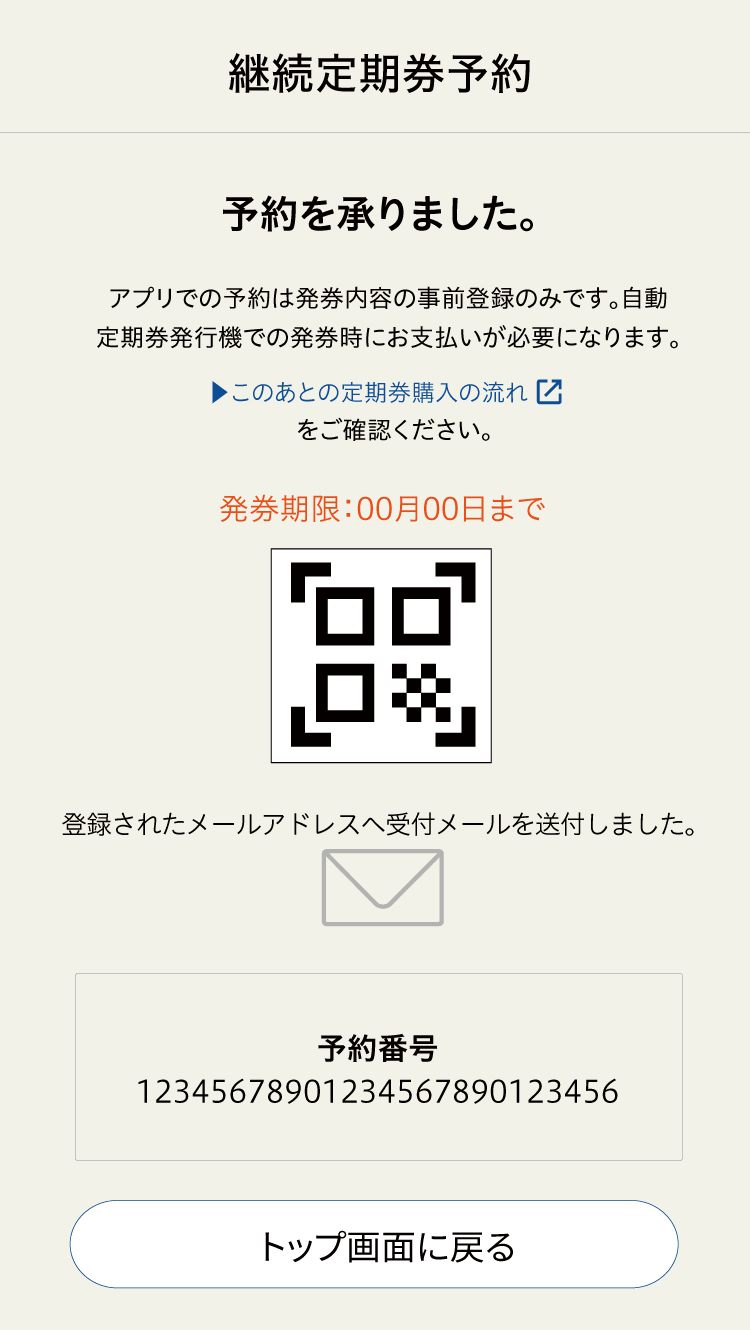
- 6.発券予約の二次元コードを取得
- 予約が完了すると、画面に発券予約の二次元コードが表示されます。「トップ画面に戻る」ボタンを押します。
- ※発券予約の二次元コードは発券期限内にご利用ください。
-
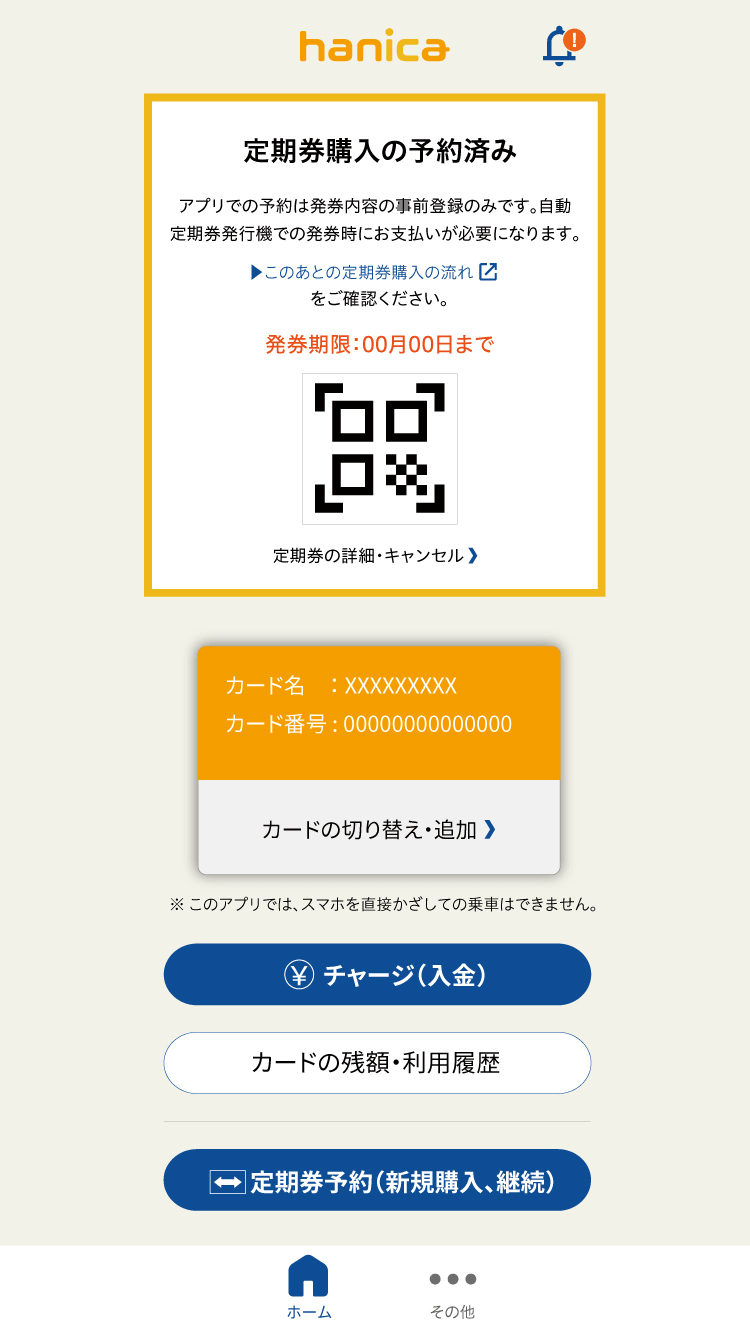
- 7.トップ画面に二次元コードが表示
- トップ画面に発券予約の二次元コードが表示されます。アプリでの操作は以上で終了です。
- ※発券予約の二次元コードは発券期限内にご利用ください。
-
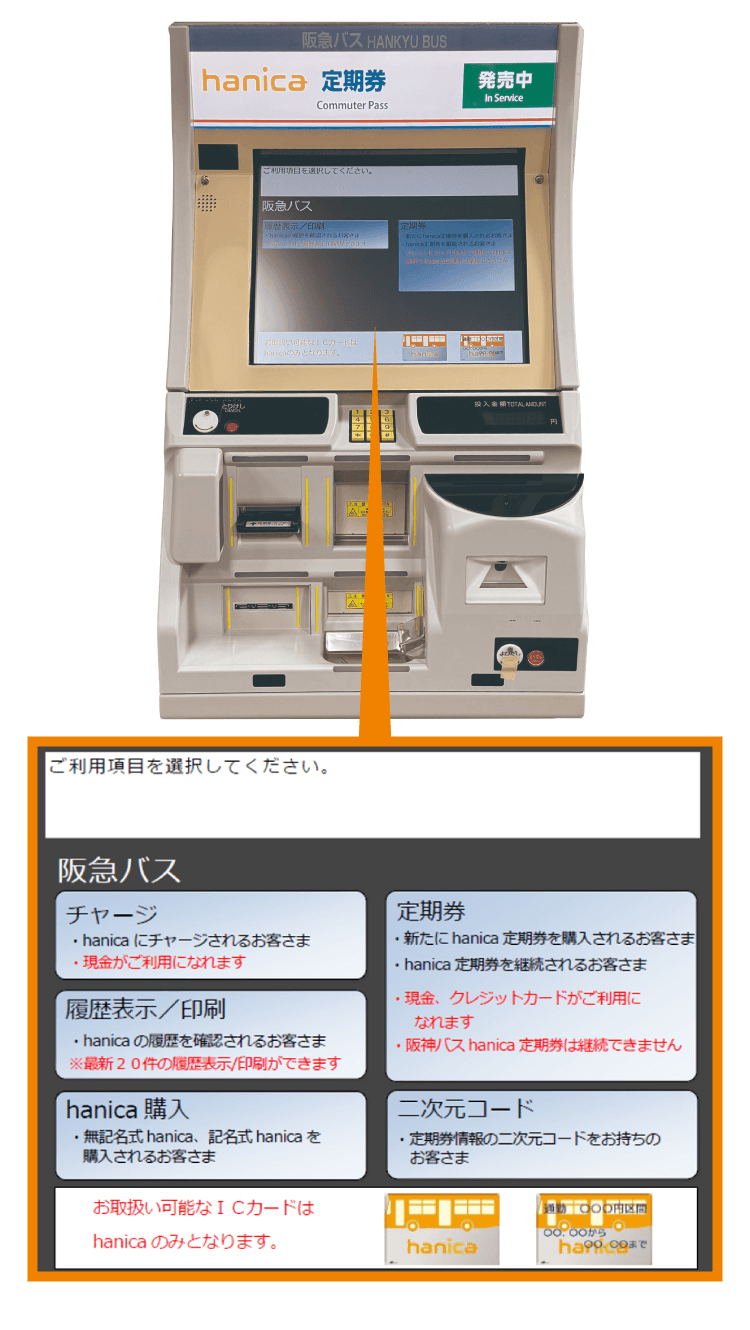
お近くの定期券発行機で発券へ
- 8.発行機で二次元コードを選択
- hanica自動定期券発行機の画面右下にある「二次元コード」ボタンを押します。
-
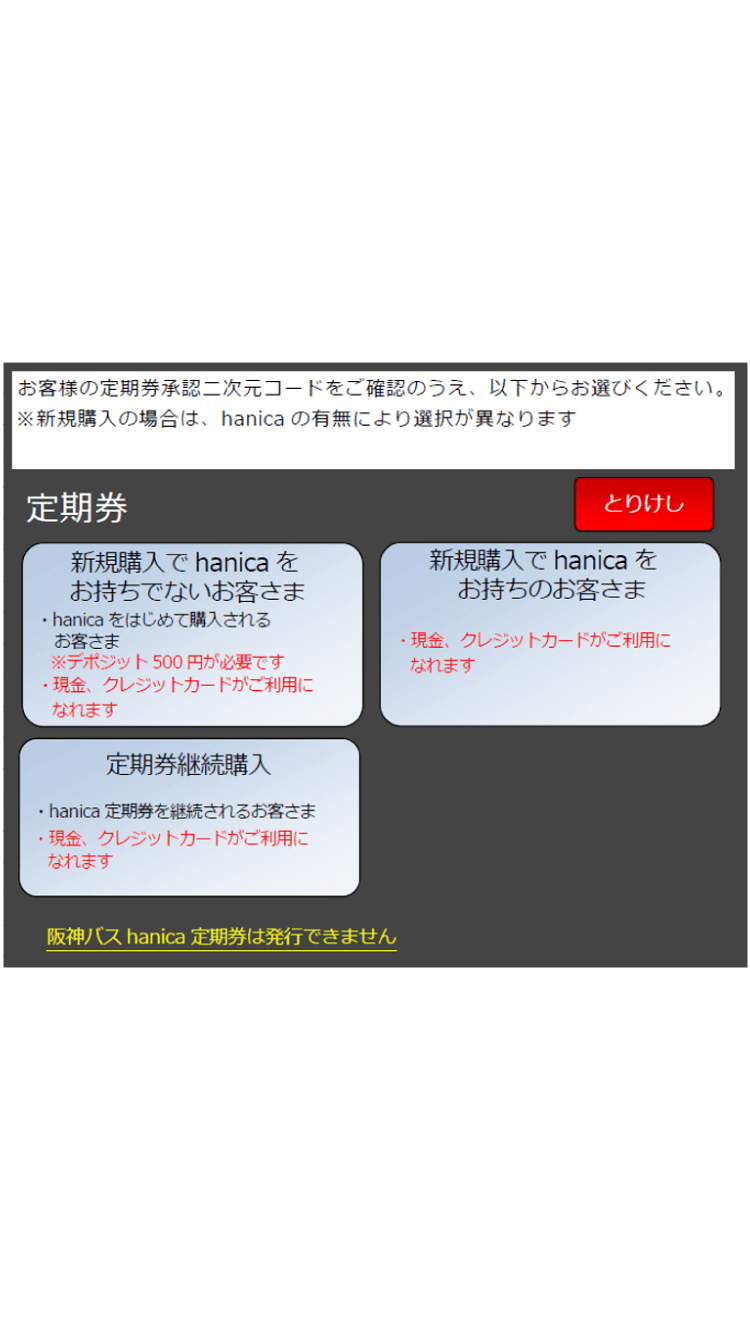
お近くの定期券発行機で発券へ
- 9.定期券継続購入を選択
- 「定期券継続購入」ボタンを押します。
-
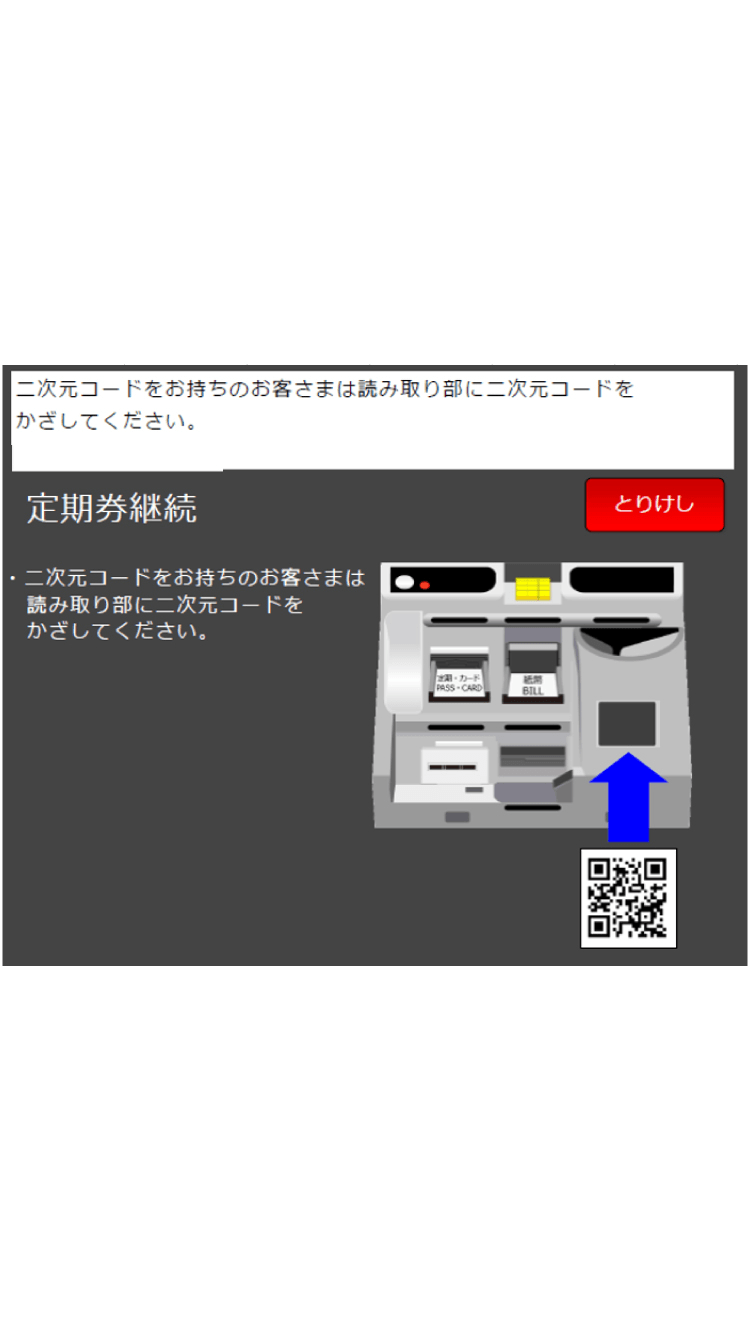
お近くの定期券発行機で発券へ
- 10.発行機に二次元コードをかざす
- 画面説明の流れに沿って、スマホに表示された発券予約の二次元コードを発行機にかざします。
-
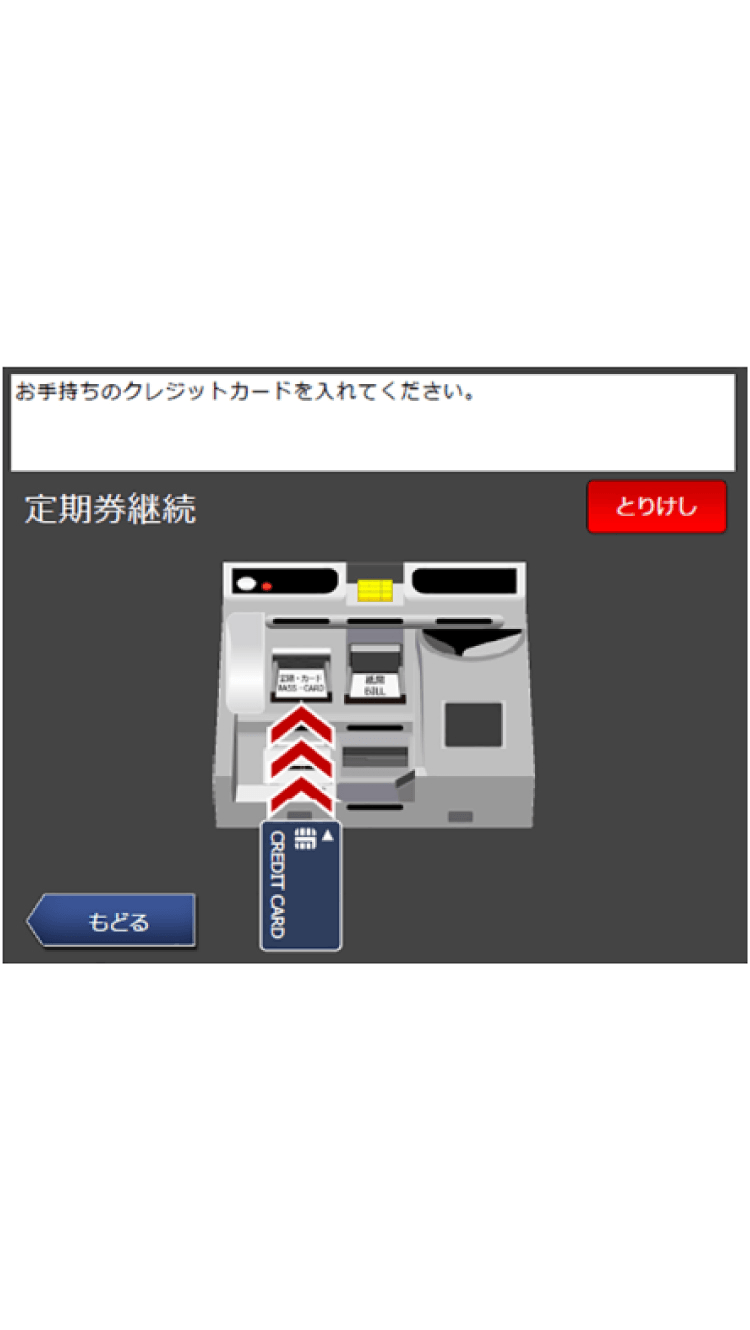
お近くの定期券発行機で発券へ
- 11.定期券を購入・発券
- 内容を確認し、現金もしくはクレジットカードでお支払いください。定期券が発券されます。
-
-
-
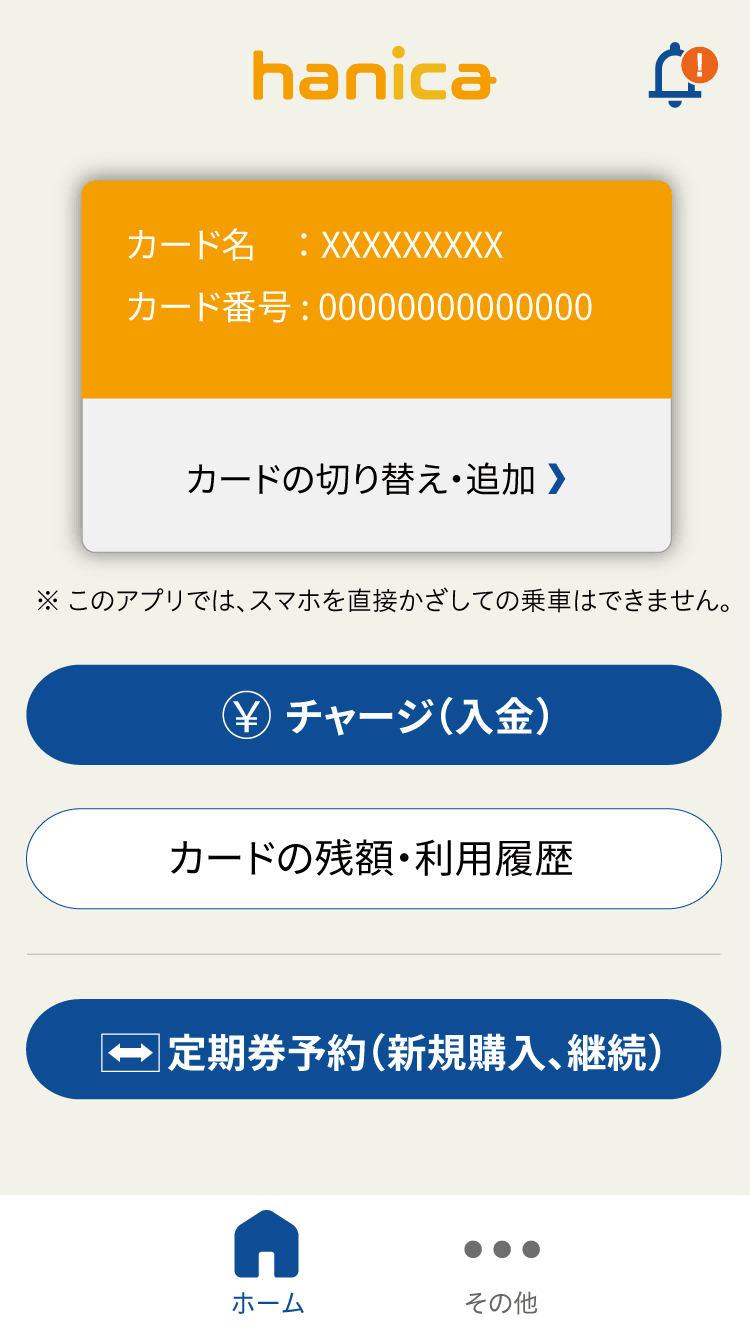
- 1.スクールパスの継続購入
- トップ画面で、「定期券予約(新規購入、継続)」ボタンを押します。
-
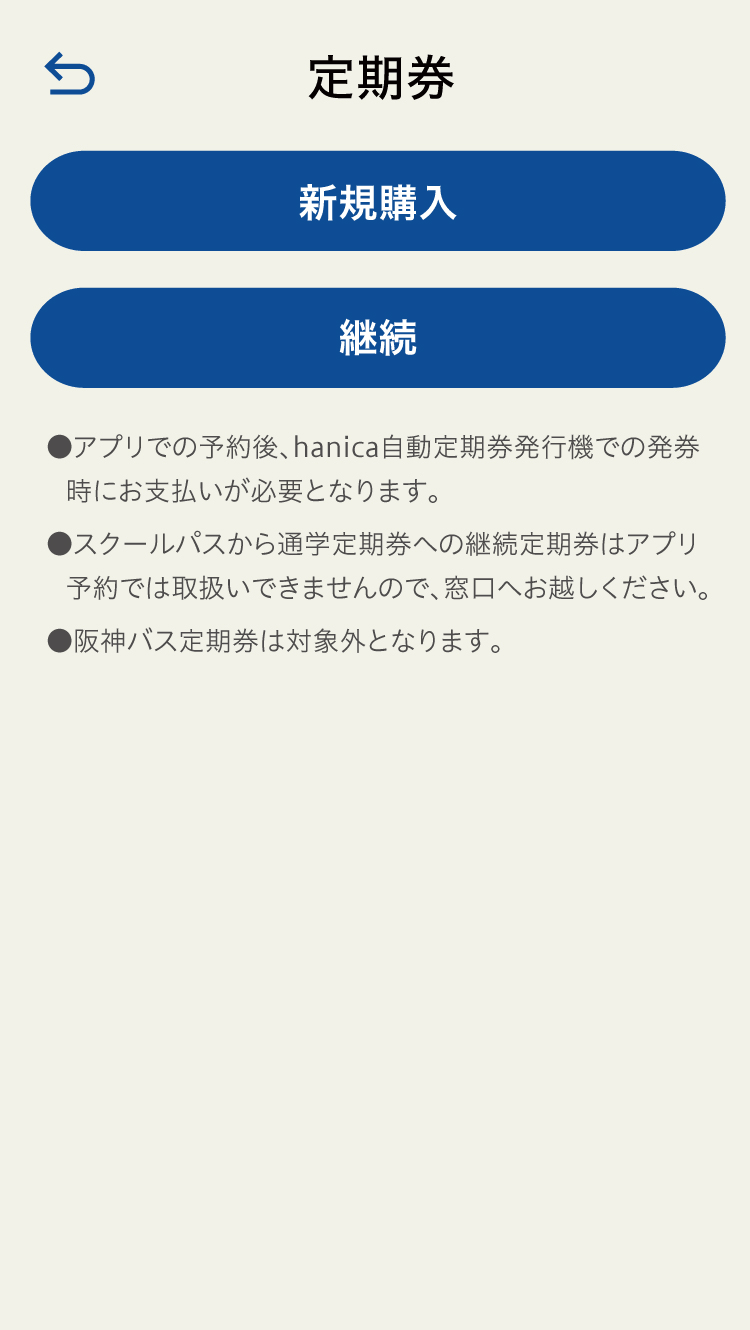
- 2.継続を選択
- 「継続」ボタンを押します。
-
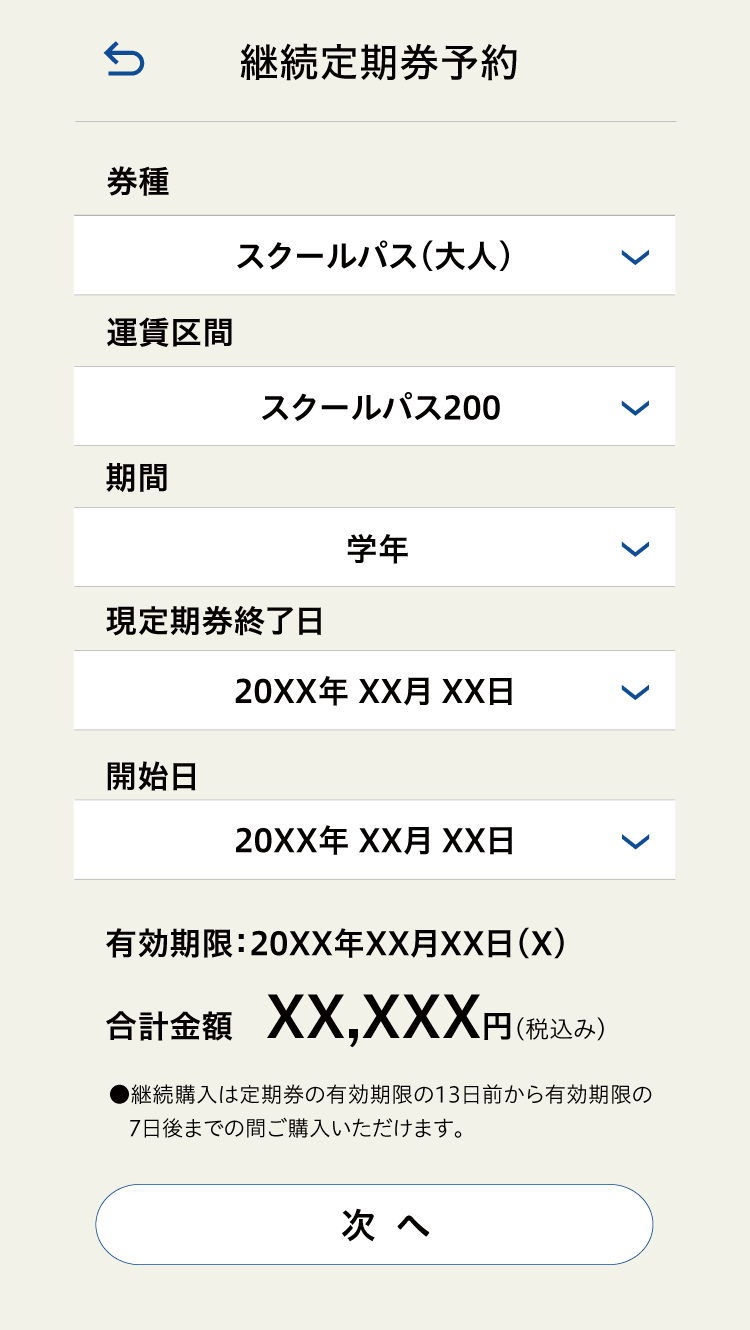
- 3.定期券情報を入力
- 定期券情報を入力し、「次へ」ボタンを押します。
-
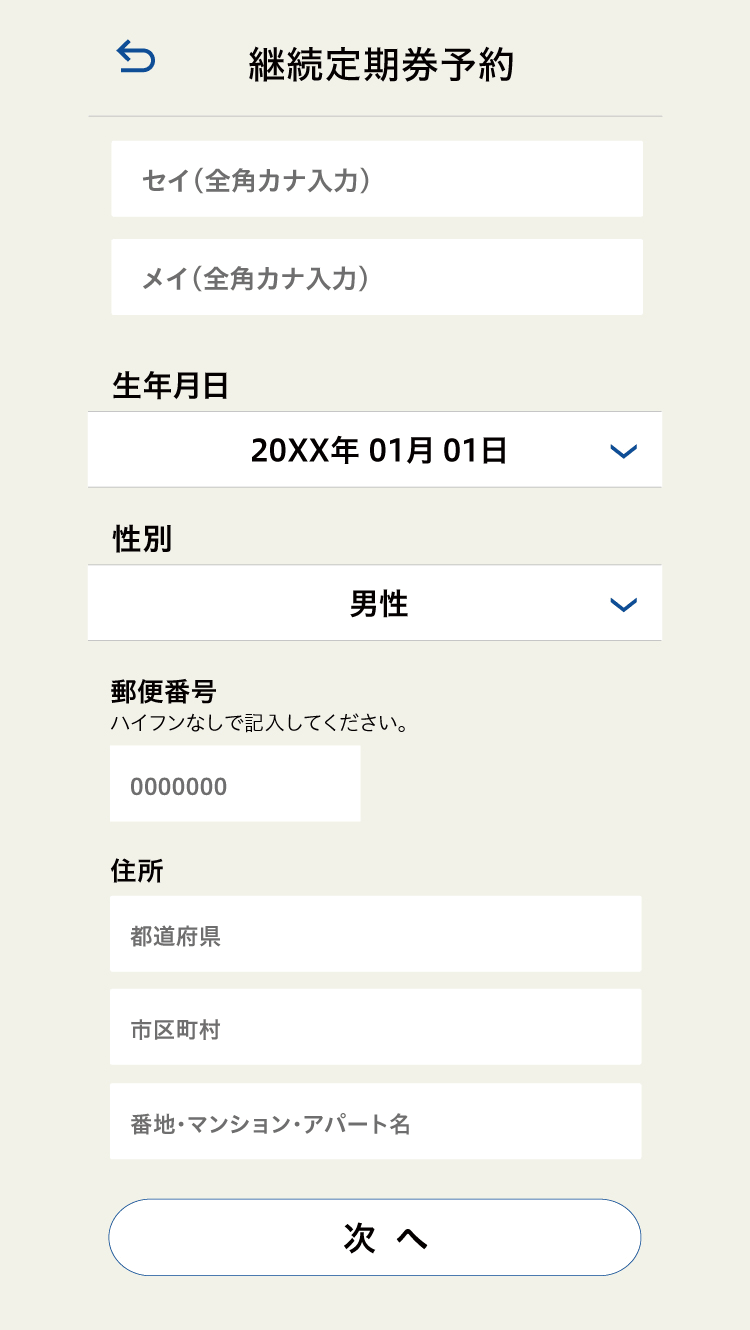
- 4.個人情報を入力
- 氏名など個人情報を入力し、「次へ」ボタンを押します。
-
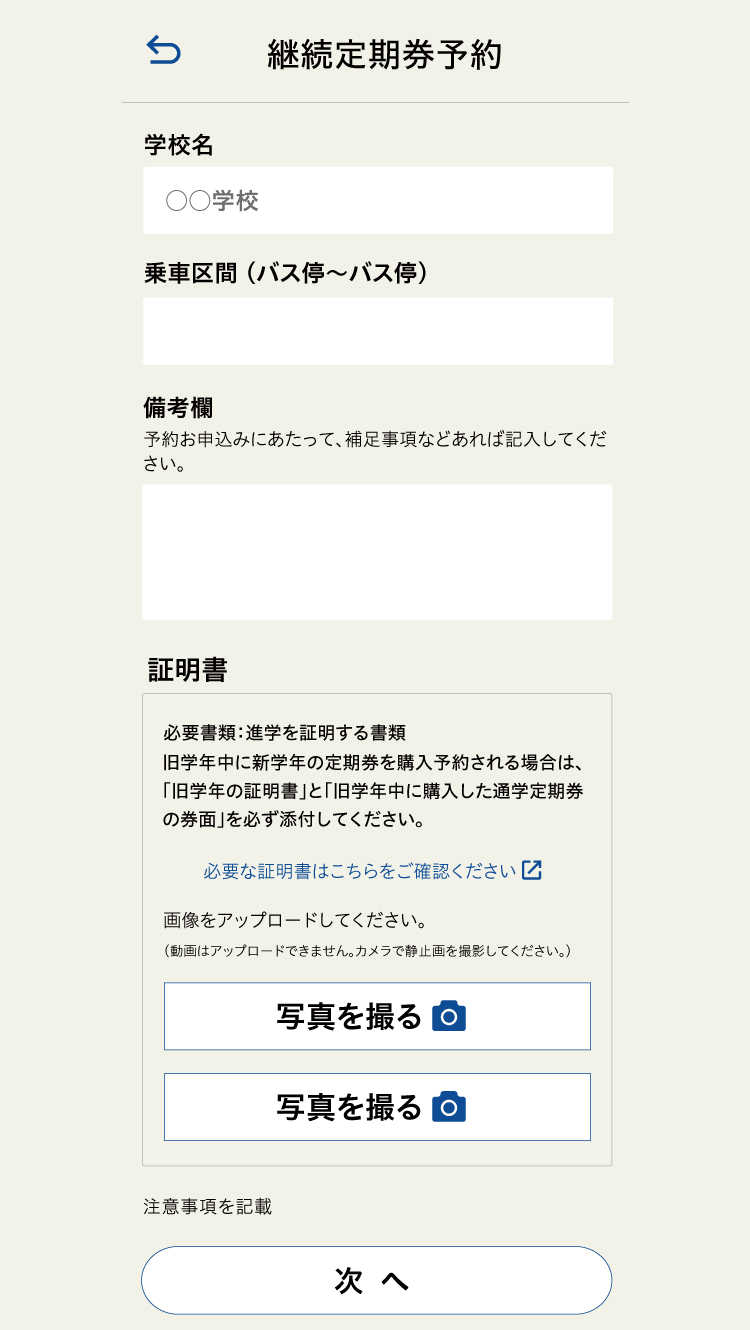
- 5.必要事項を入力し、証明書の写真を撮影
- 学校名など必要事項を入力後、「写真を撮る」ボタンを押し、証明書の写真を撮影します。撮影後、「次へ」ボタンを押します。
-
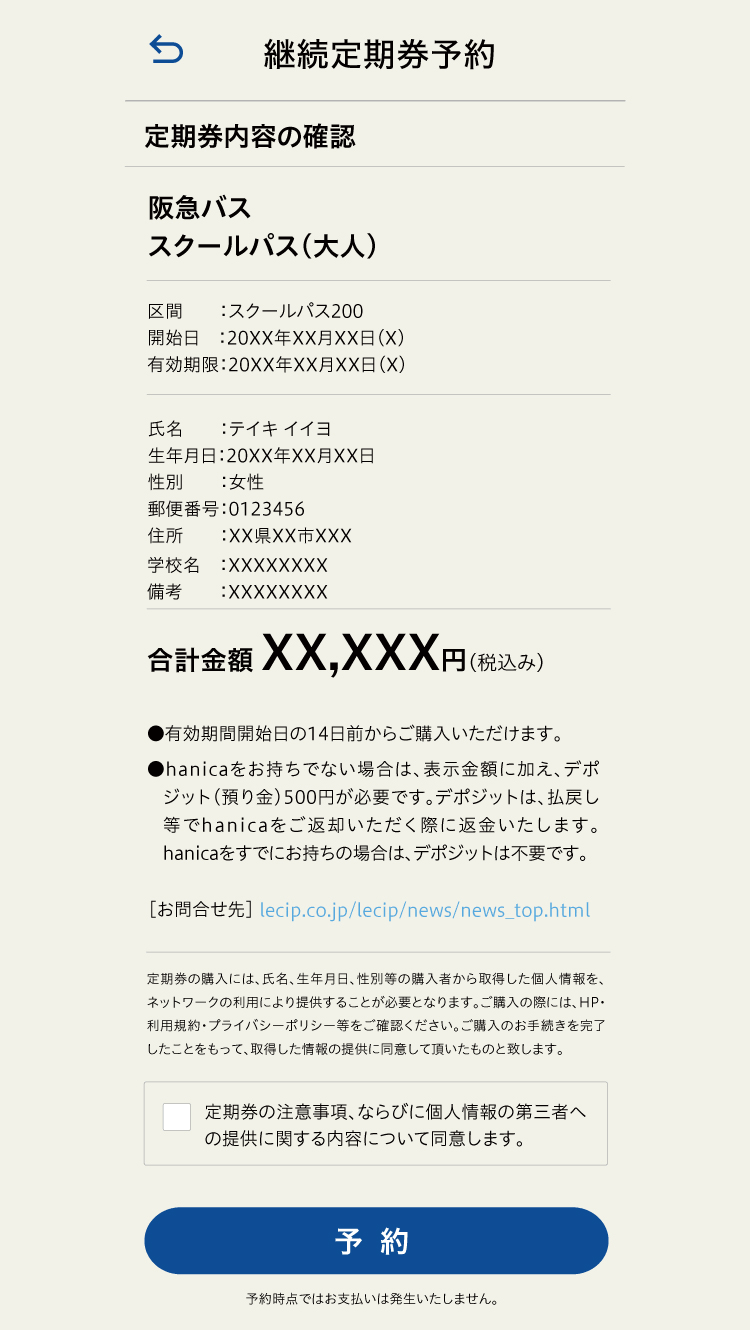
- 6.定期券を予約
- 定期券情報を確認し、「予約」ボタンを押します。
-
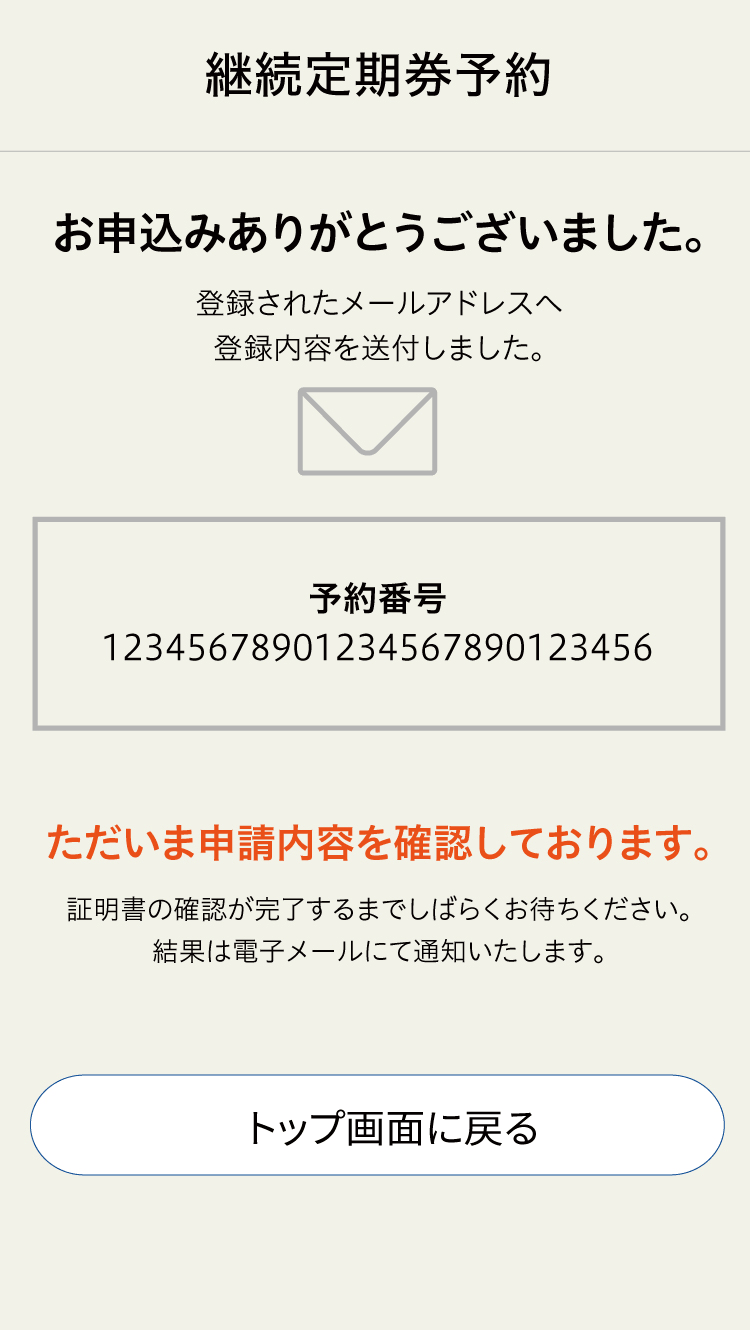
- 7.予約番号が表示
- 画面に予約番号が表示されます。この時点でまだ手続きは完了していません。「トップ画面に戻る」ボタンを押します。
-
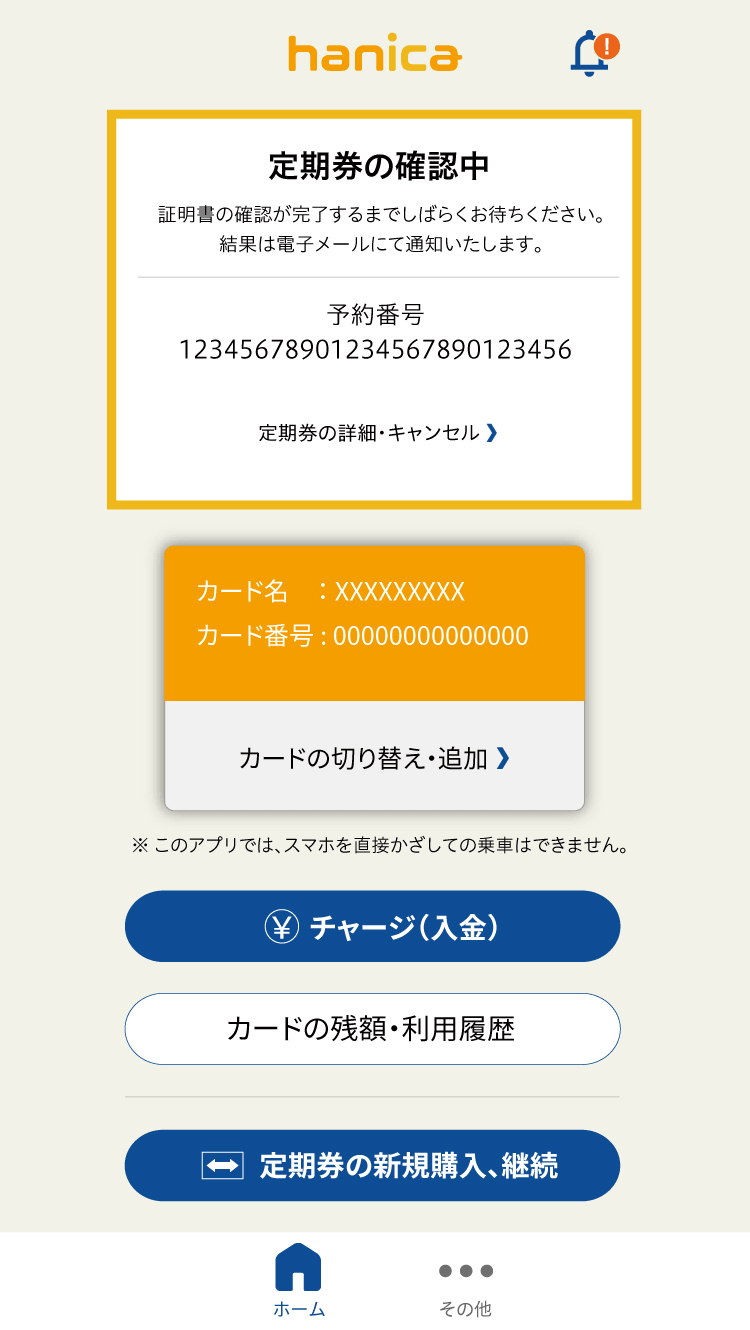
- 8.トップ画面に定期券の確認中画面が表示
- 証明書の確認が完了するまで、トップ画面に「定期券の確認中」の画面が表示されます。
-
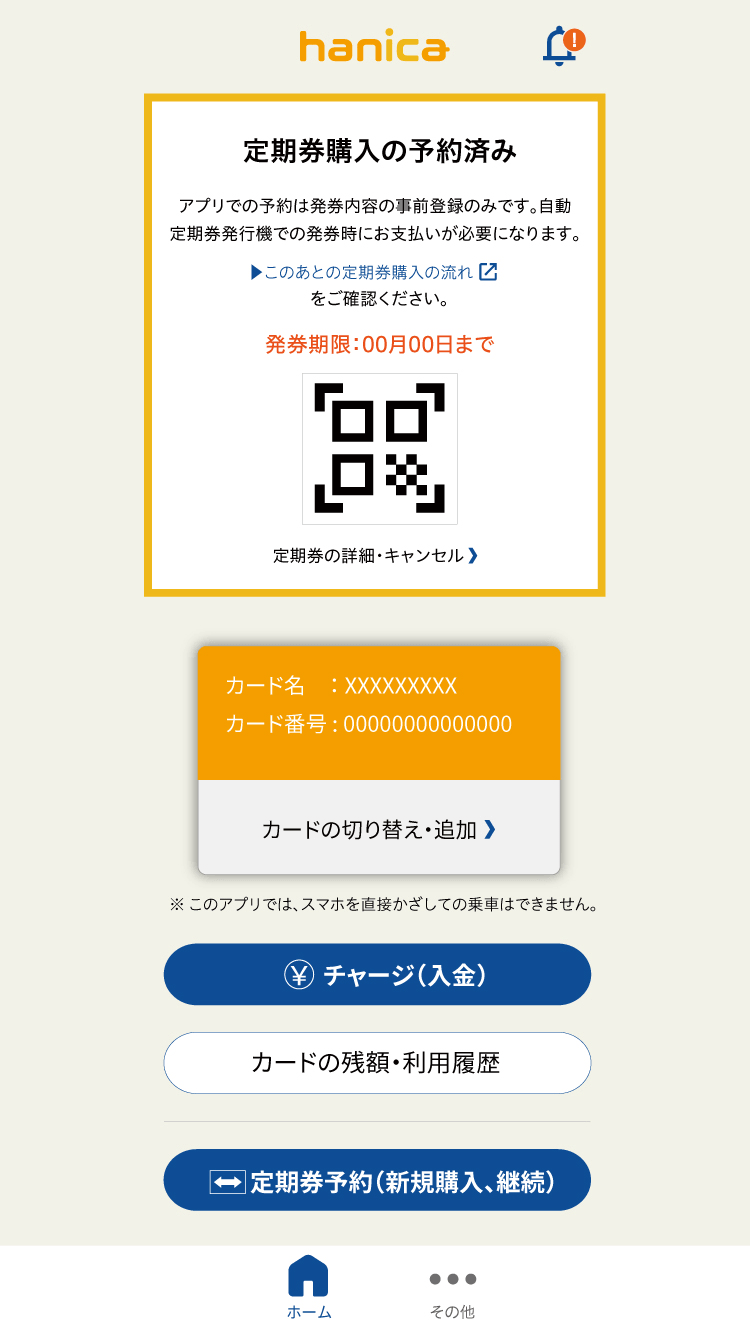
- 9.トップ画面に二次元コードが表示
- 証明書の確認が完了すると、トップ画面に発券予約の二次元コードが表示されます。アプリでの操作は以上で終了です。
- ※発券予約の二次元コードは発券期限内にご利用ください。
-
お近くの定期券発行機で発券へ
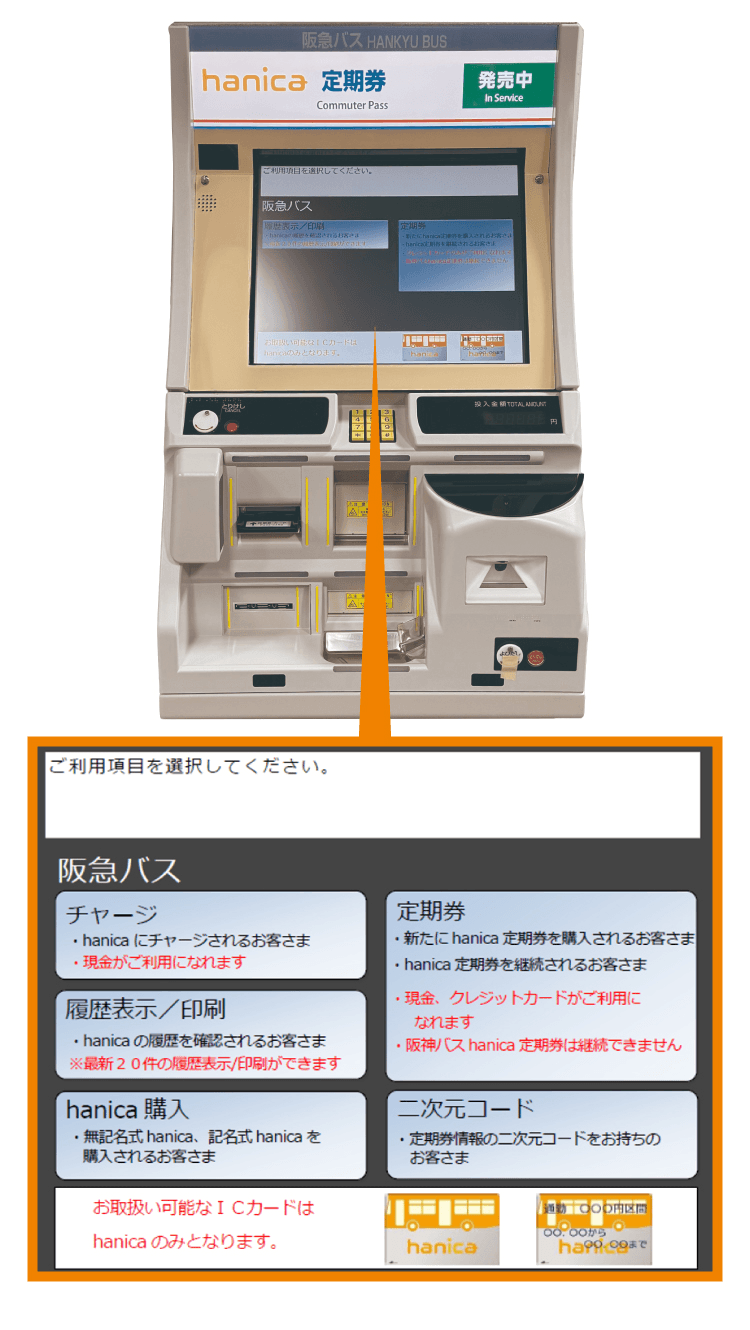
- 10.発行機で二次元コードを選択
- hanica自動定期券発行機の画面右下にある「二次元コード」ボタンを押します。
-
お近くの定期券発行機で発券へ
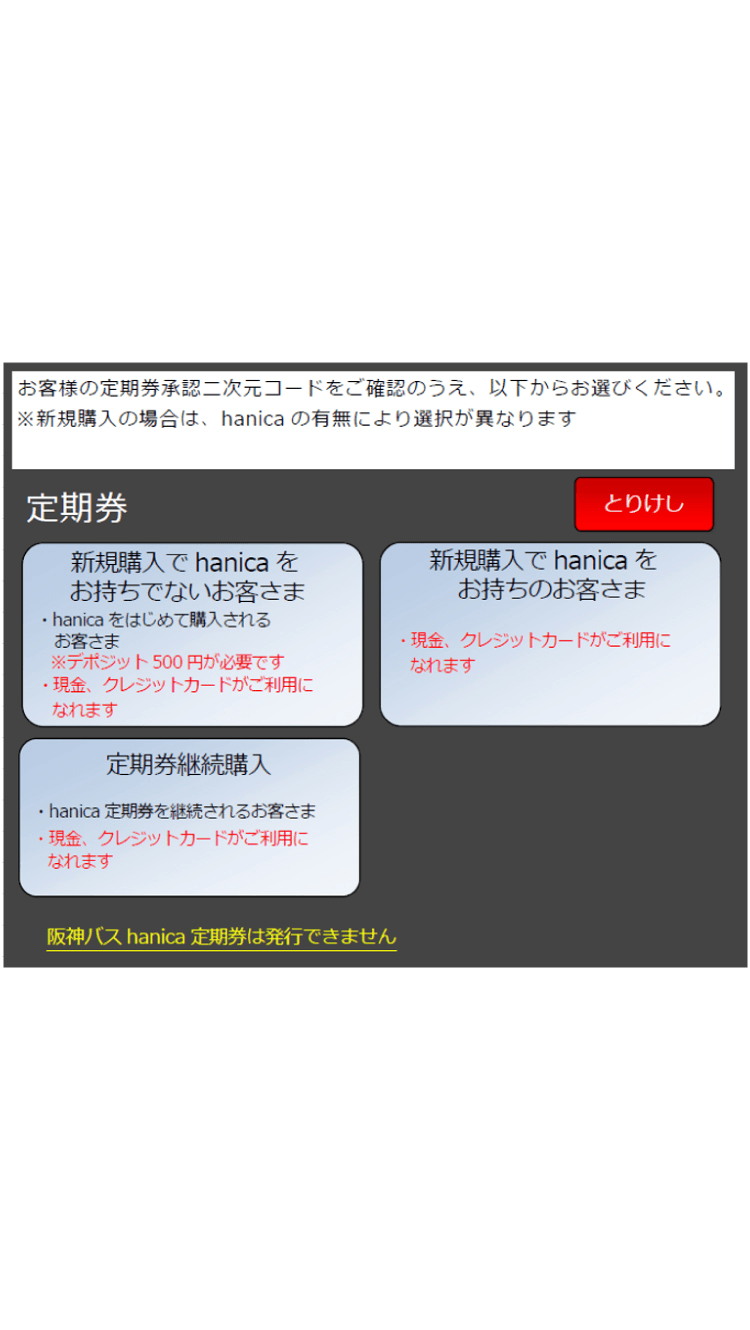
- 11.定期券継続購入を選択
- 「定期券継続購入」ボタンを押します。
-
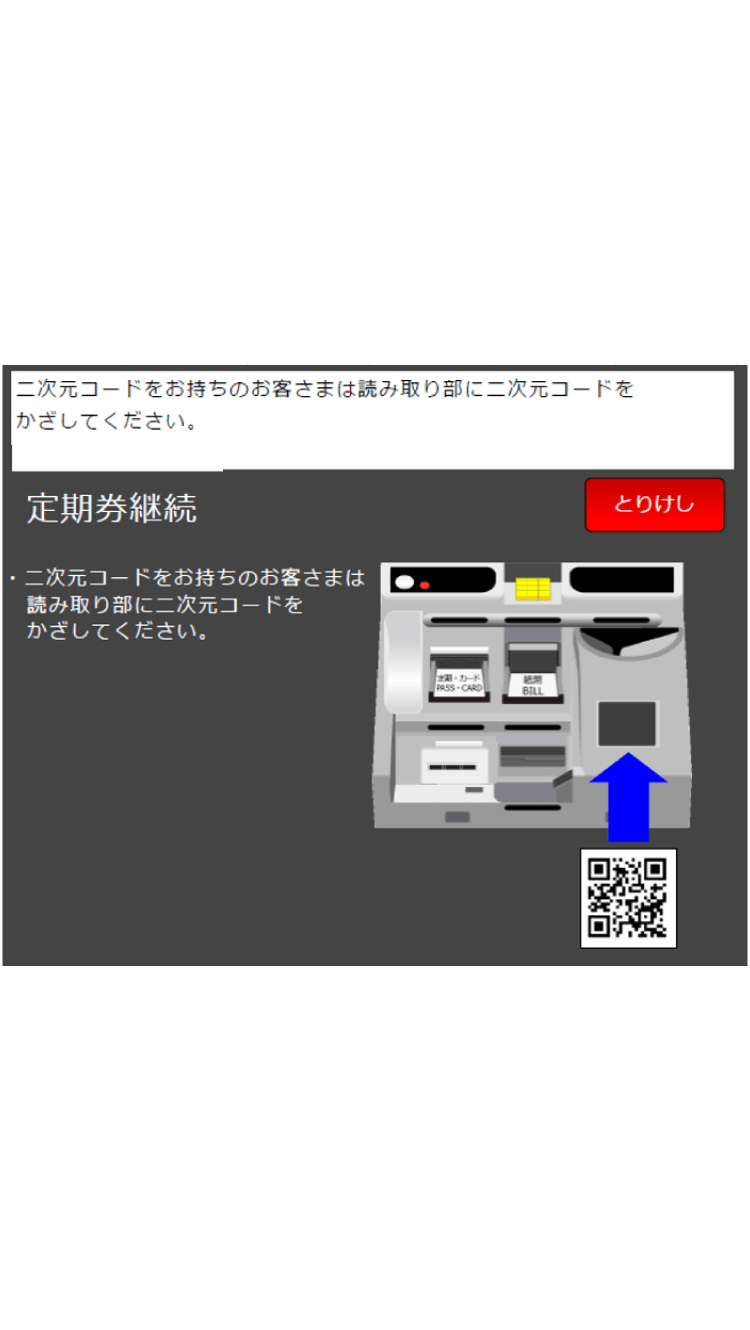
お近くの定期券発行機で発券へ
- 12.発行機に二次元コードをかざす
- 画面説明の流れに沿って、スマホに表示された発券予約の二次元コードを発行機にかざします。
-
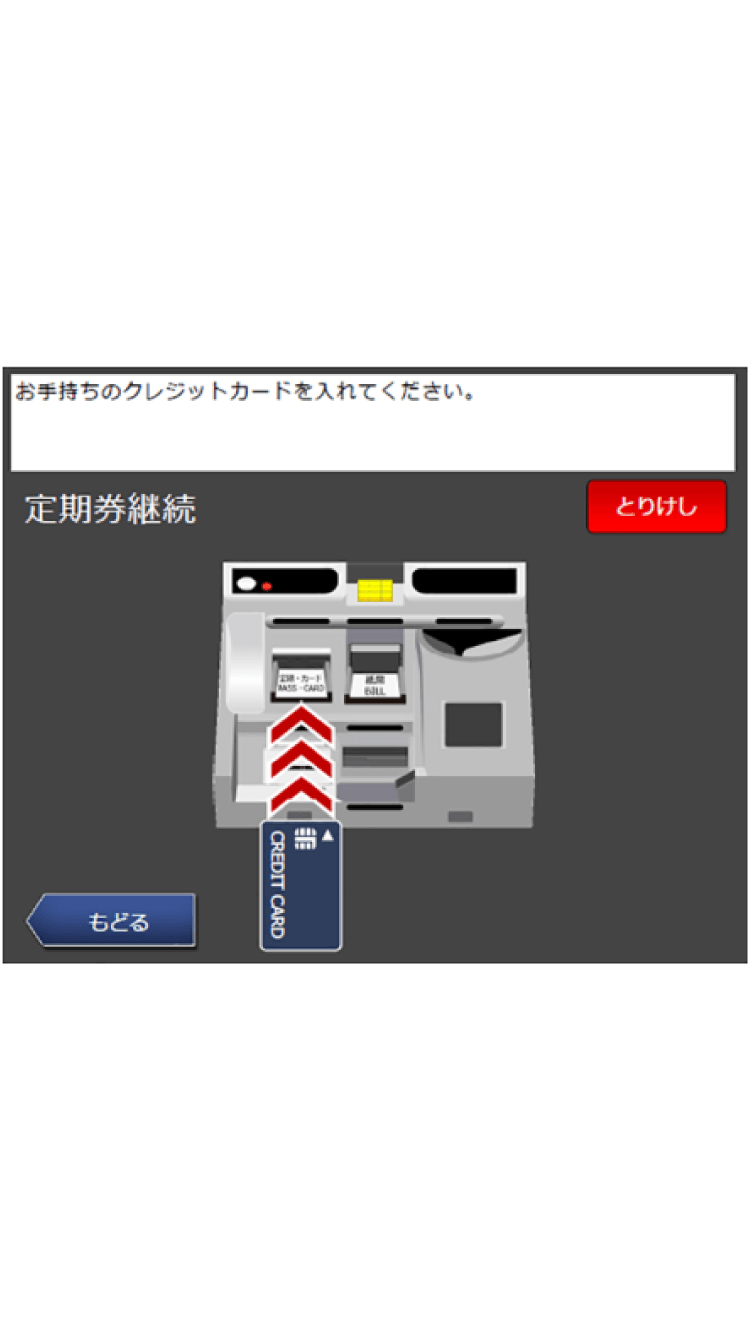
お近くの定期券発行機で発券へ
- 13.定期券を購入・発券
- 内容を確認し、現金もしくはクレジットカードでお支払いください。定期券が発券されます。
-
- 〈ご利用にあたってのご注意〉
-
- ・通学定期券の承認には、即日~最長3営業日ほどのお時間をいただきます。
- ・一部機器についてはクレジットカード専用(現金不可)となります。
- 〈発券にあたってのご注意〉
-
- ・一部機器についてはクレジットカード専用(現金不可)となります。
- ・発券予約二次元コードは発券期限内にご利用ください。
- ・二次元コードが読み取れない場合は、スマホ画面の明るさなどをご確認ください。
アプリでの
チャージ方法について
よくあるご質問
-
hanicaカード、NFC(FeliCa)対応のスマートフォン、クレジットカードの登録が必要です。
アプリを起動し、画面の案内にそってカードをスマホにかざすだけで、すぐにチャージできます。 -
当アプリは hanicaカードのみに対応しています。他のICカード(Suica、ICOCA、PASMO 等)はご利用できません。
-
hanicaカードをかざしチャージが完了した時点で、すぐに反映されます。ただし、クレジットカード決済時の認証には通信を利用するため、電波状況によっては処理に時間がかかる場合があります。
- ※降車時などお急ぎのタイミングではなく、あらかじめ時間に余裕のあるときにチャージしておくことをおすすめします。
-
スマホを直接タッチして乗車することはできません。必ず hanicaカード をタッチしてご乗車ください。
- ※スマホにモバイルSuica/モバイルICOCA/モバイルPASMOなどの交通系アプリを入れている場合、誤ってスマホをかざすと、そちらで支払いが行われる場合がありますのでご注意ください。
-
チャージにはクレジットカード(VISA/Mastercard®/JCB/AMERICAN EXPRESS®/DinersClub)のみご利用いただけます。(同ブランドのデビットカードも同様にご利用いただけます)
その他の支払い方法(口座引落・電子マネー等)には対応していません。 -
チャージされた金額はhanicaカード本体に記録されています。そのため、アプリを削除しても残額はそのままご利用いただけます。
-
次の点をご確認ください。
・スマートフォンがNFC(FeliCa)対応かどうか
・OSのバージョンが対応範囲内か
・「ご利用できない機種一覧」に該当していないか
・登録しているクレジットカードが有効であるか(有効期限切れ・利用限度額超過などがないか)
それでも改善しない場合は、アプリを再起動して再度お試しいただき、解消しない場合は 「hanicaアプリコールセンター」 へご連絡ください。
定期券の
予約方法について
よくあるご質問
-
スマートフォン、hanicaアプリ、および承認が必要な定期券については各種証明書が必要です。
-
いいえ。本サービスは定期券の発券予約を行うもので、購入はhanica自動定期券発行機で行います。お支払いは、現金かクレジットカードが利用できます。また、発行機の設置場所はこちらを確認ください。定期券の利用には従来どおりhanicaカードが必要です。本アプリは、定期券の購入手続きをスムーズにするためのサービスとなります。
- ※発行機により、「現金・クレジットカード」、または「クレジットカード専用」となります。
-
通常、お客様によるアプリでの定期券情報入力は3~5分程度で完了します。通勤定期券や通学定期券(年度内での継続)など、承認が必要ない定期券は、予約後すぐに発券可能です。
-
はい、ご家族の分も予約できます。ただし、定期券の予約は1アカウントにつき1件までとなります。
-
通学定期券・スクールパスで「新規購入・継続(年度をまたぐ場合)」など承認が必要な定期券は、内容確認のため即日~最大3営業日程度お時間をいただいております。すぐの利用をご希望の場合は、窓口でのお手続きをご検討ください。
-
発券期限を過ぎた場合、予約は自動的に無効となります。再度ご利用される場合は、改めて予約手続きをお願いいたします。
-
「新規」で通勤定期券を購入される場合、当アプリで定期券情報・個人情報などの入力が済むため、自動定期券発行機での入力操作を省略することができ、スムーズにご購入いただけます。
「継続」で購入される場合は、自動定期券発行機ならびに継続機で直接ご購入いただけます。 -
本サービスはスマートフォン専用となります。恐れ入りますが、従来通り案内所・営業所窓口などをご利用ください。
hanicaカードにチャージして
うれしい毎日を!
専用アプリダウンロードはこちら
- 【対応機種等】
- Android:Android10以上を搭載。ただし、一部ご利用しづらい機種がございます。
- iPhone:iOS13以上を搭載。決済はできません。
- ※Apple および Appleロゴは米国その他の国で登録されたApple Inc.の商標です。※Apple StoreはApple Inc.のサービスマークです。※iPhoneは、Apple Inc.の商標です。
- ※Android および Android ロゴ、Google Play および Google Play ロゴは、Google LLC の商標または登録商標です。※FeliCaはソニー株式会社の登録商標です。
お問い合わせ先:
hanicaアプリコールセンター
TEL050-3529-9347 / 9:00~17:00(年中無休)
