


hanica自動定期券発行機操作方法

操作方法
新規定期券発行
-
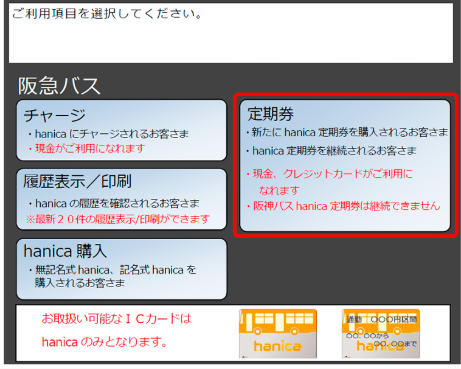
「定期券」ボタンを押してください。
-
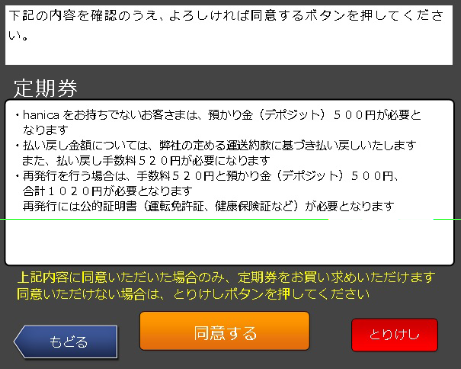
定期券購入に関する注意事項をご確認ください。
-
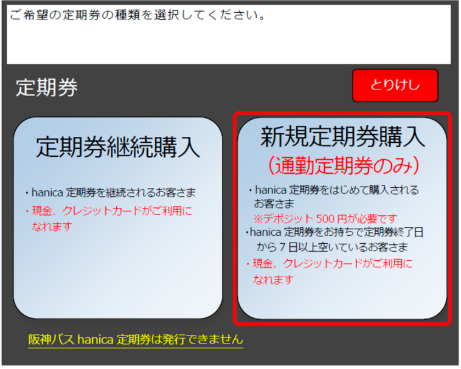
「定期継続購入」ボタンを押してください。
-
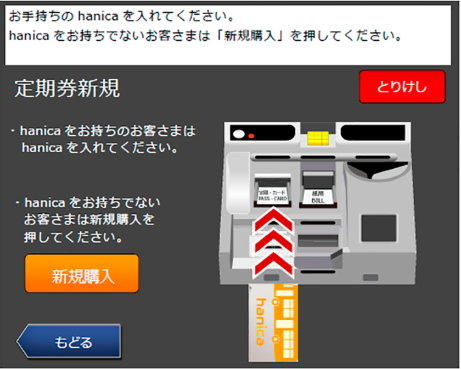
お手持ちのhanicaを入れてください。hanicaをお持ちでないお客さまは「新規購入」を押してください。
-
注意事項をご確認ください。

-
個人情報入力ボタンを押してください。

※個人情報の事前登録がお済の方は、QRコードを読み取り機にかざし【12】へ進みます。
-
氏名を入力します。

-
性別を入力します。

-
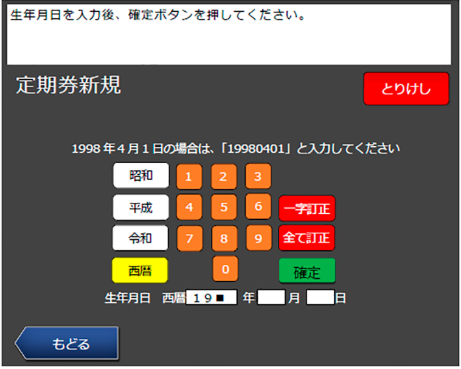
生年月日を入力します。
-
電話番号を入力します。

-
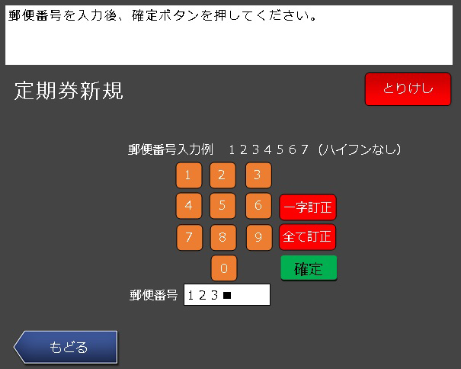
郵便番号を入力します。
-
登録内容をご確認ください。
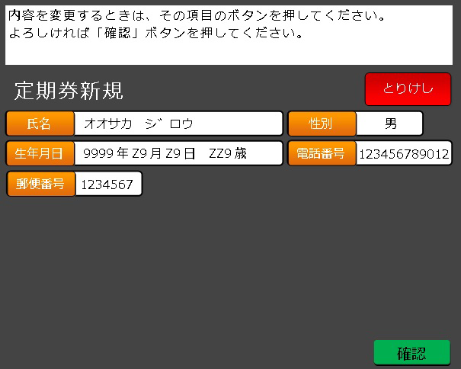
修正がある場合は、その項目名のボタンを押して修正してください。
-
「大人」を選択してください。
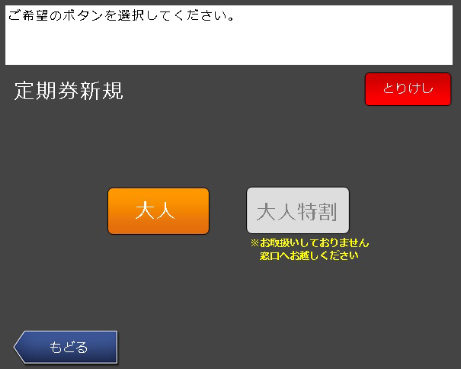
大人特割のご購入は、窓口へお越しください。
-
「通勤」を選択してください。

通学、スクールパスの定期ご購入は、窓口へお越しください。
-
ご購入の基準運賃額を選択してください。
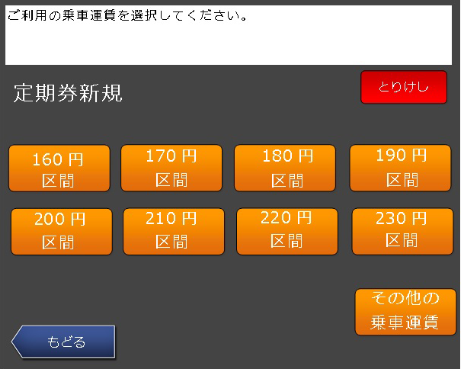
その他の乗車運賃を押すと全区間ページ送りで表示します。
※事前にご乗車になる基準運賃額をお調べください。 -
有効期間を選択してください。

-
開始日を選択してください。
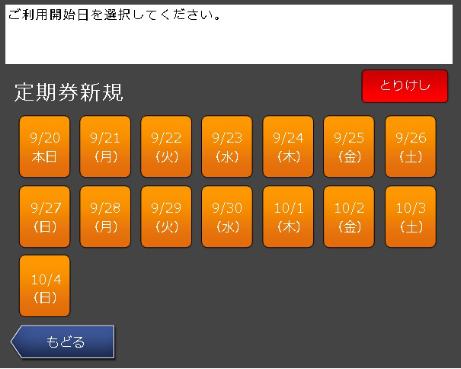
※14日前からご購入できます。
-
定期券情報を確認してください。
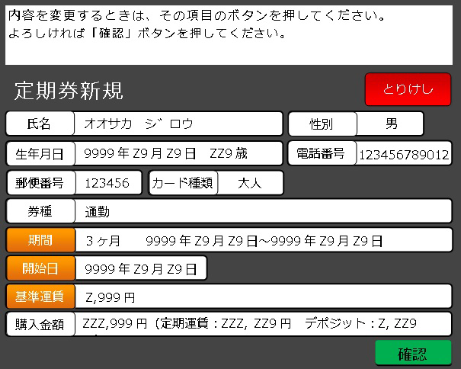
※14日前からご購入できます。
-
お支払い方法を選択してください。

現金でのお支払い
-
「紙幣挿入口」に紙幣を、「硬貨投入口」に硬貨を入れてください。

-
領収書のあり/なしを選択してください。

-
hanica定期券を発行します。おつりと領収書がある場合は、お受け取りください。
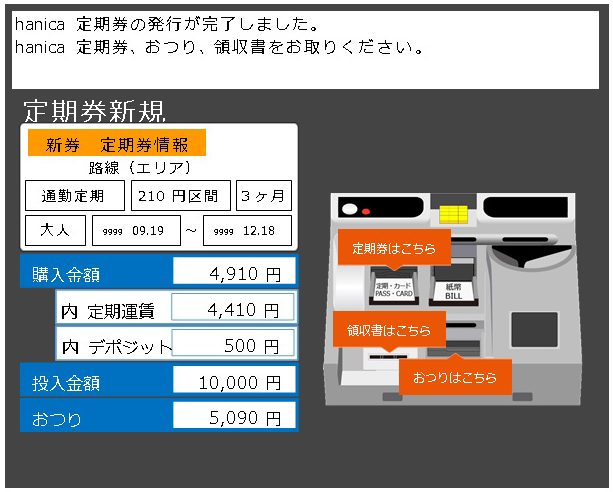
クレジットカードでのお支払い
-
お手持ちのクレジットカードを入れてください。

-
クレジットカードの暗証番号を入力してください。

-
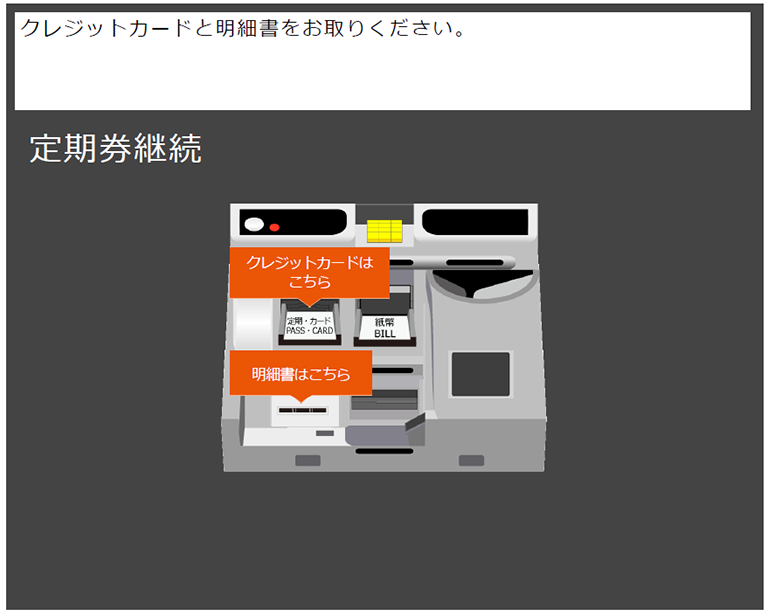
クレジットカードと明細書をお取りください。

-
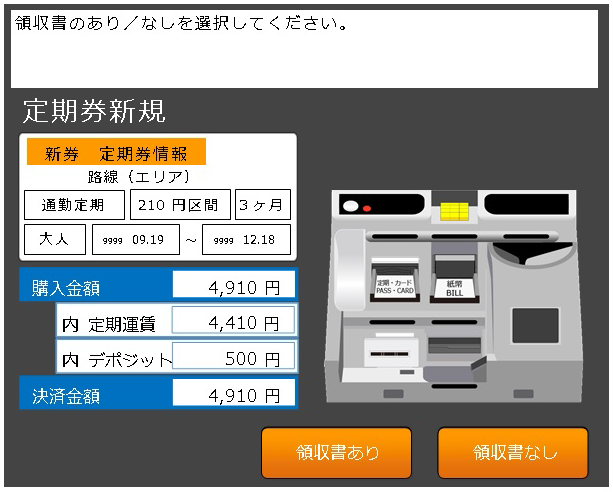
領収書のあり/なしを選択してください。
-
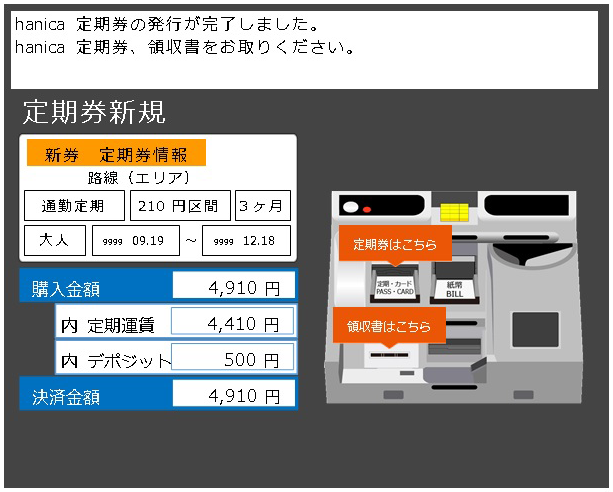
hanica定期券を発行します。領収書がある場合は、お受け取りください。
継続定期券発行
-
「定期券」ボタンを押してください。

-
定期券購入に関する注意事項をご確認ください。

-
「定期継続購入」ボタンを押してください。

-
お手持ちのhanica定期券を入れてください。

-
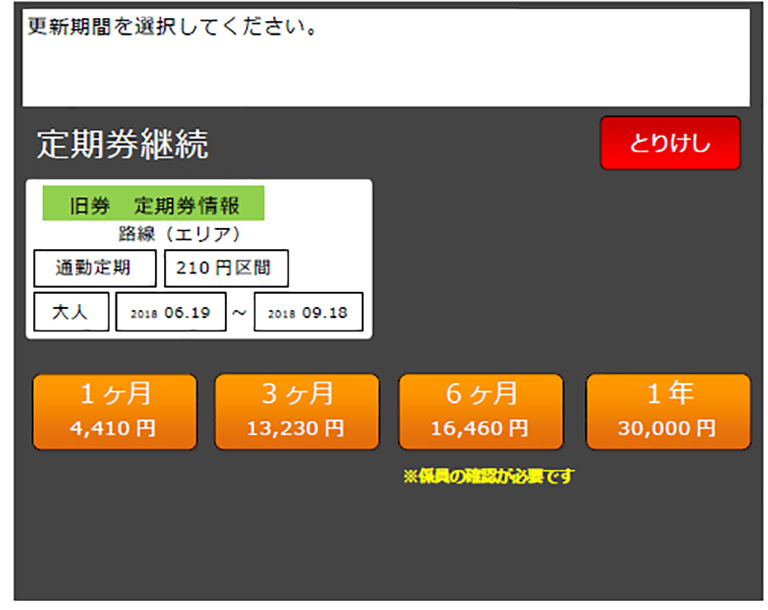
更新期間を選択してください。
-
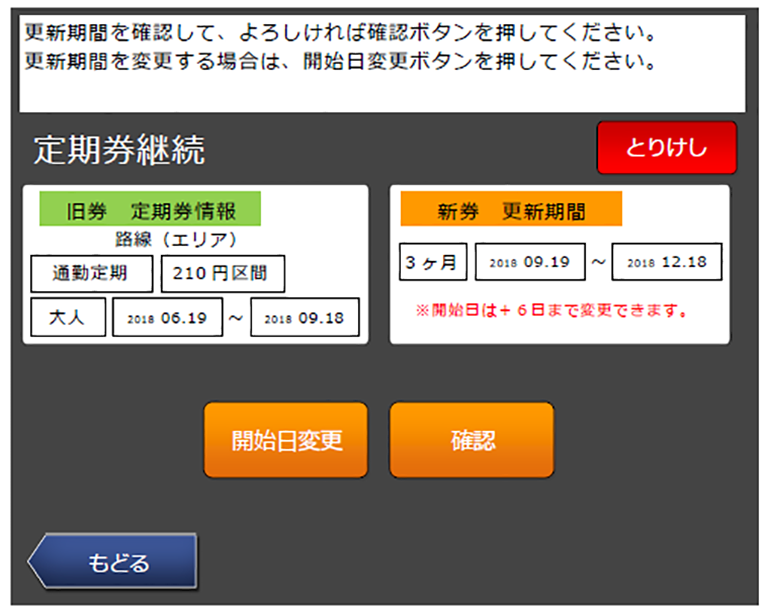
更新期間を確認して、よろしければ「確認」ボタンを押して【8】に進みます。更新期間を変更する場合は、「開始日変更」を押してください。(現在の⑦)
-
継続定期券の使用開始日を入力してください。
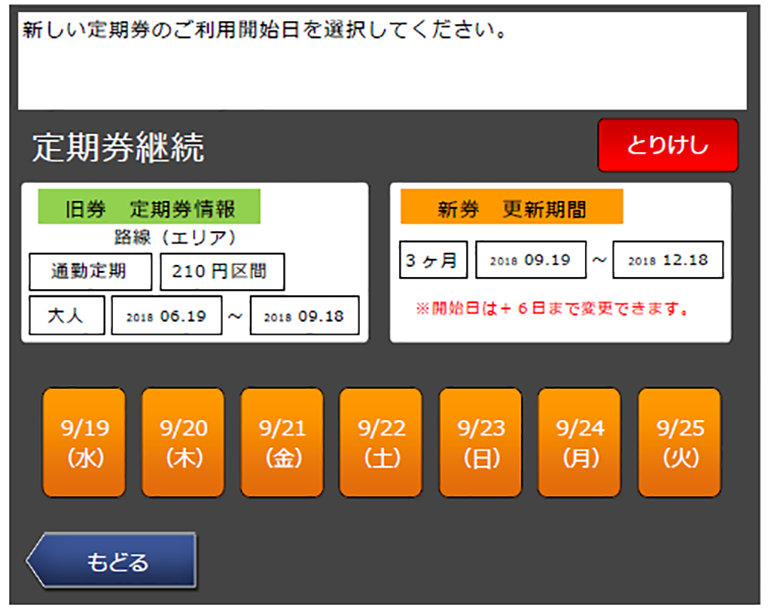
-
お支払い方法を選択してください。
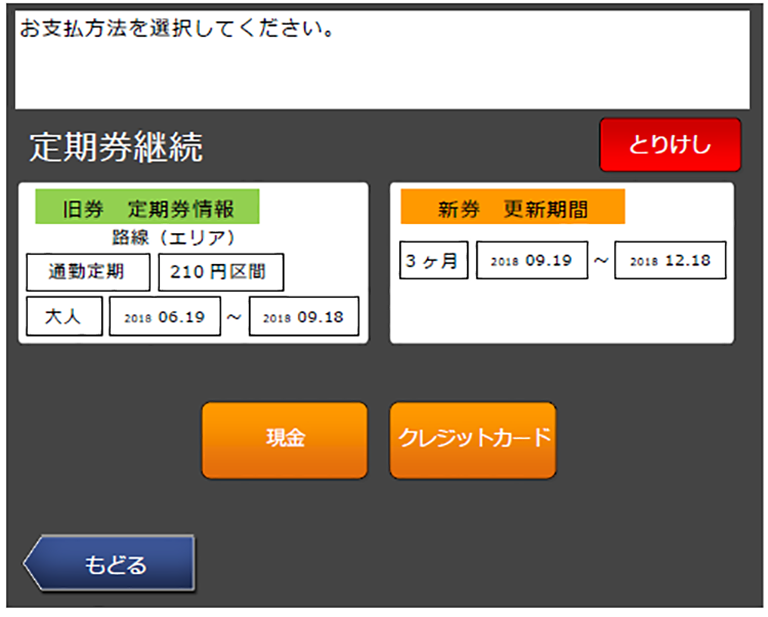
現金でのお支払い
-
「紙幣挿入口」に紙幣を、「硬貨投入口」に硬貨を入れてください。

-
領収書のあり/なしを選択してください。
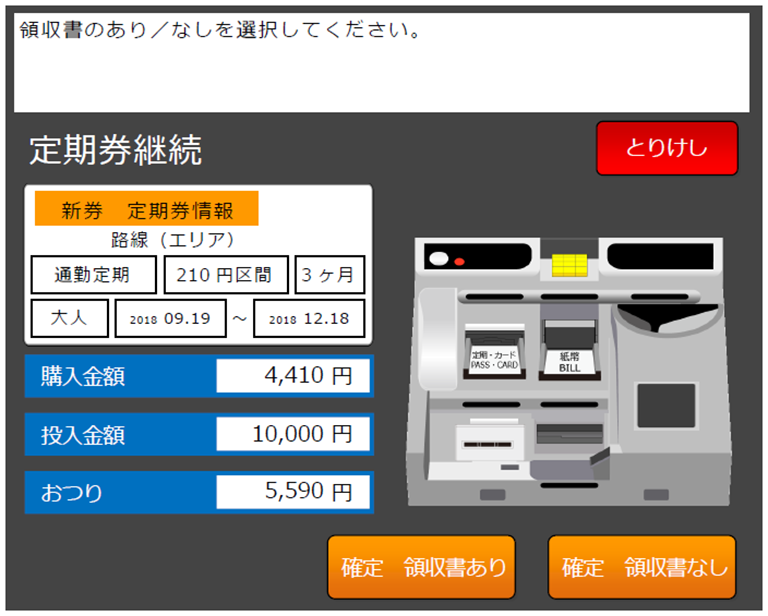
-
hanica定期券を発行します。おつりと領収書がある場合は、お受け取りください。
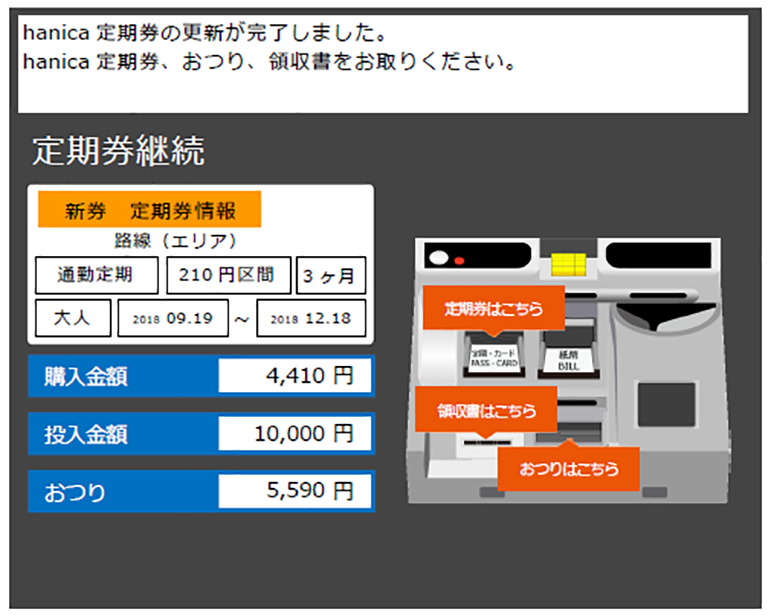
クレジットカードでのお支払い
-
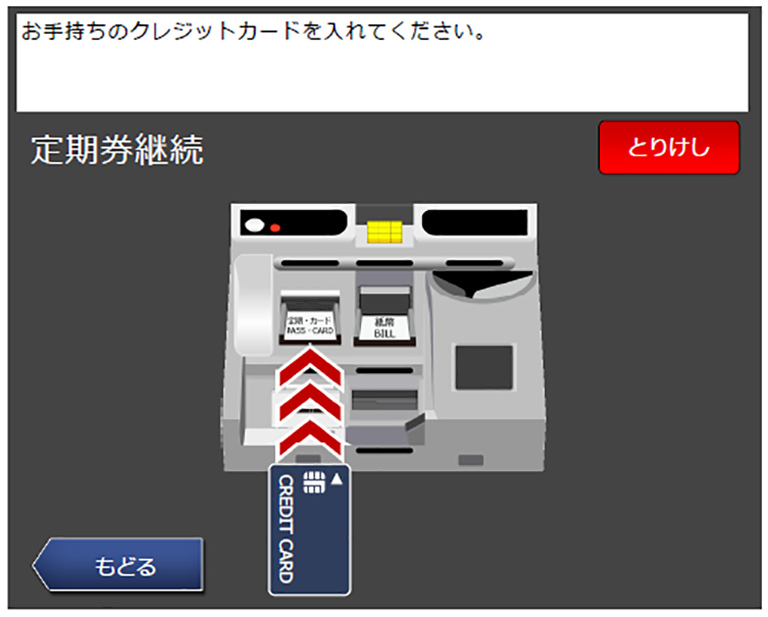
お手持ちのクレジットカードを入れてください。
-
クレジットカードの暗証番号を入力してください。

-
領収書のあり/なしを選択してください。

-
hanica定期券を発行します。領収書がある場合は、お受け取りください。
継続可能な券種
- 通勤定期券
- 通学定期券、スクールパス(年度を跨らない場合のみ)
hanica購入
-
「hanica 購入」ボタンを押してください。

-
ご希望のhanicaの種類を選択してください。
※無記名式カードの場合は、【11】へ進みます。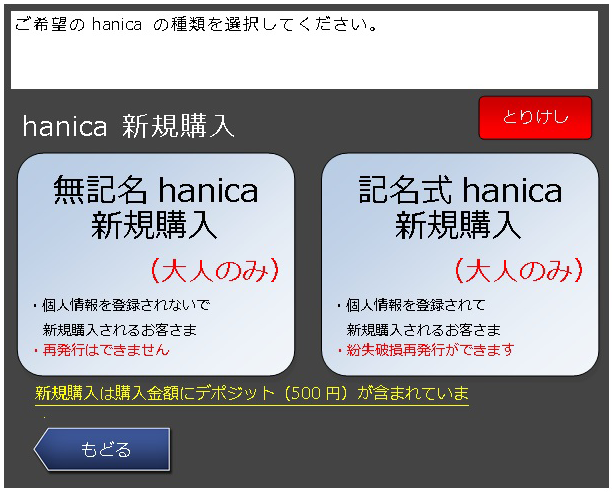
-
個人情報に関する確認事項について、よろしければ「同意する」ボタンを押してください。

-
「個人情報入力」ボタンを押してください。

-
氏名を入力します。

-
性別を選択します。

-
生年月日を入力します。

-
電話番号を入力します。

-
郵便番号を入力します。

-
登録内容をご確認ください。

-
新規購入する金額を選択してください。

-
「紙幣挿入口」に紙幣を、「硬貨投入口」に硬貨を入れてください。

-
領収書のあり/なしを選択してください。

-
hanicaを発行します。おつりと領収書がある場合は、お受け取りください。

チャージ
-
「チャージ」ボタンを押してください。

-
お手持ちのhanicaを「ICカード挿入口」に入れてください。

-
ご希望のチャージ金額ボタンを押してください。

-
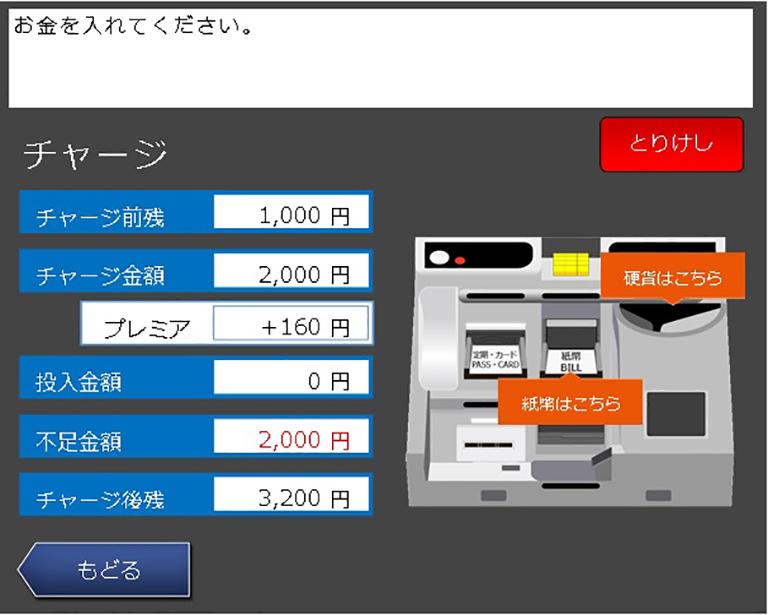
「紙幣挿入口」に紙幣を、「硬貨投入口」に硬貨を入れてください。
-
領収書のあり/なしを選択してください。

-
チャージが完了しました。領収書・おつりがある場合は、お受け取りください。

チャージできる金額


※hanicaのカード残額上限は、 20,000円です(プレミアを除く)。
案内所・営業所の係員窓口でチャージする場合
所定の申込用紙に、金額などの必要事項をご記入のうえ、窓口にご提出ください。
バス車内でチャージする場合
バス車内のチャージでは、2,000円(千円札2枚)、5,000円(五千円札1枚)、10,000円(一万円札1枚)のチャージが可能ですが、おつりは出ませんのでチャージ金額相当分の紙幣を挿入してください(硬貨はご利用いただけません)。乗車前にチャージすることをお勧めします。
※乗務員が操作しますので、バス停車中お早めにお申し出ください。
- チャージのお申し出
- ICカード読み取り部にhanicaをタッチ
- 両替用の紙幣挿入口にチャージ金額を挿入
- ICカード読み取り部にhanicaをタッチ
- チャージ完了!!

バス車内でのチャージ(積み増し)のお願い
- 乗務員が操作しますので、バス停車中お早めにお申し出ください。
- チャージの際は、乗務員に「金額」を必ずお申し出ください。
- 車内混雑時、バス遅延時にはご遠慮いただきますようお願いします。
- 紙幣挿入後のチャージ取消はできません。
- バス車内ではチャージの領収書を発行いたしません。
- 領収書は、当社案内所・営業所窓口のみの取り扱いとなります。